
Recapp / Recursos
Guía del usuario
Tu manual de Recapp: pasos sencillos, capturas del tema claro y todos los ajustes.
Interfaz 0.9.1 · Revisado el 13 de octubre de 2026
01
Empieza aquí
Recapp convierte tus conversaciones en notas que puedes revisar, buscar y compartir. Este manual describe la interfaz de la versión 0.9.2.
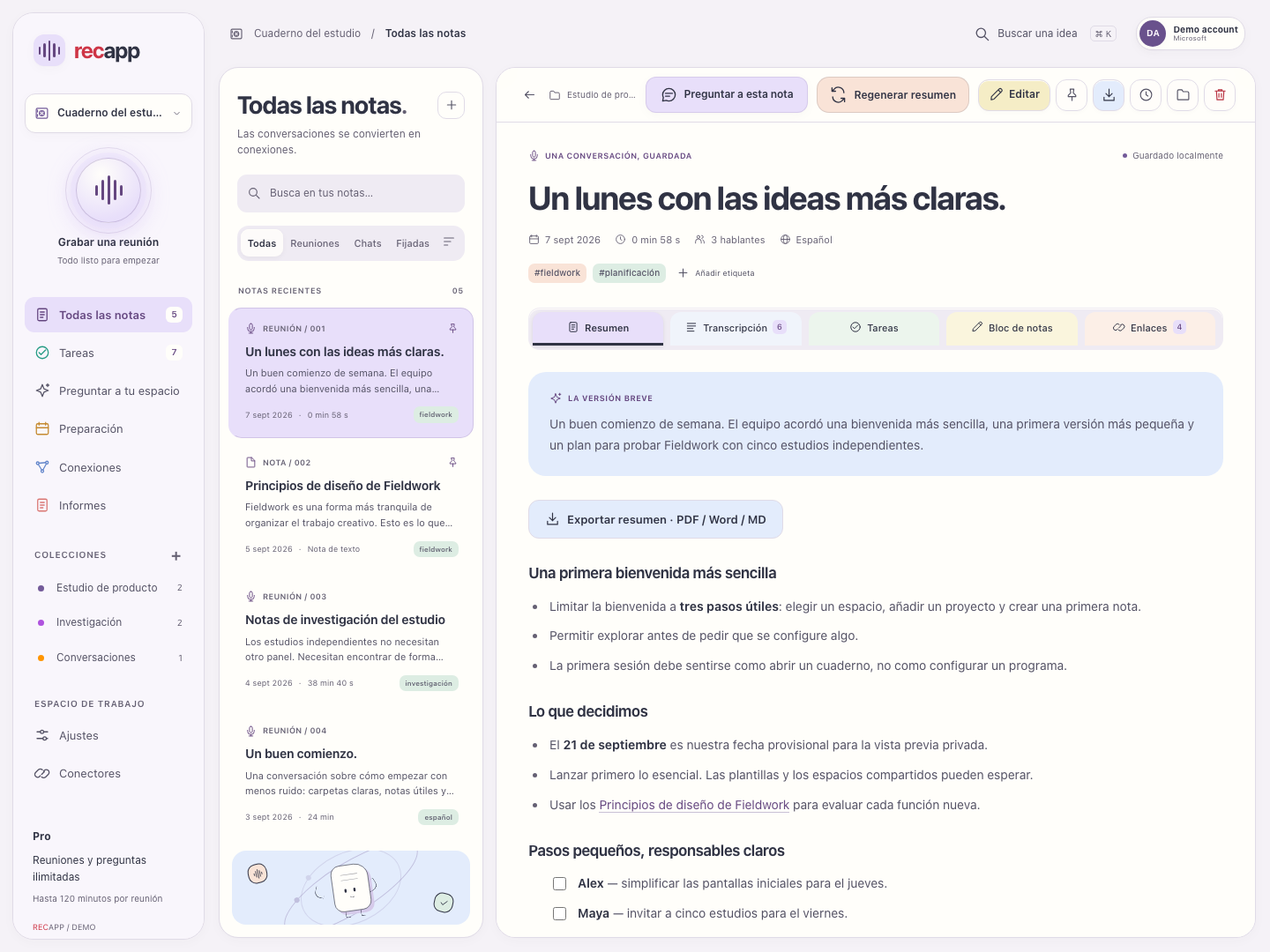
- Instala Recapp desde Descargas en recapp.ca e inicia sesión con una cuenta disponible de Google, Apple o Microsoft.
- Abre Ajustes → Preferencias. Elige English o Español y Claro para seguir esta guía.
- Lee la Política de privacidad de la web para conocer el procesamiento en Azure. La app la enlaza en Ajustes → Preferencias.
- Elige tu espacio de trabajo, selecciona Grabar, escribe un título e inicia la grabación. Al detenerla, abre y revisa la nota guardada.
Las imágenes muestran la interfaz compartida real con datos ficticios de la demo. La grabación, la IA, los pagos y las cuentas conectadas de la demo son simulaciones. La disponibilidad depende de tu versión, plataforma, plan y configuración del servicio.
Volver al inicio ↑02
Espacios de trabajo y notas
Un espacio de trabajo es una carpeta normal con tus notas y archivos relacionados. El espacio seleccionado determina dónde se guarda el trabajo nuevo.
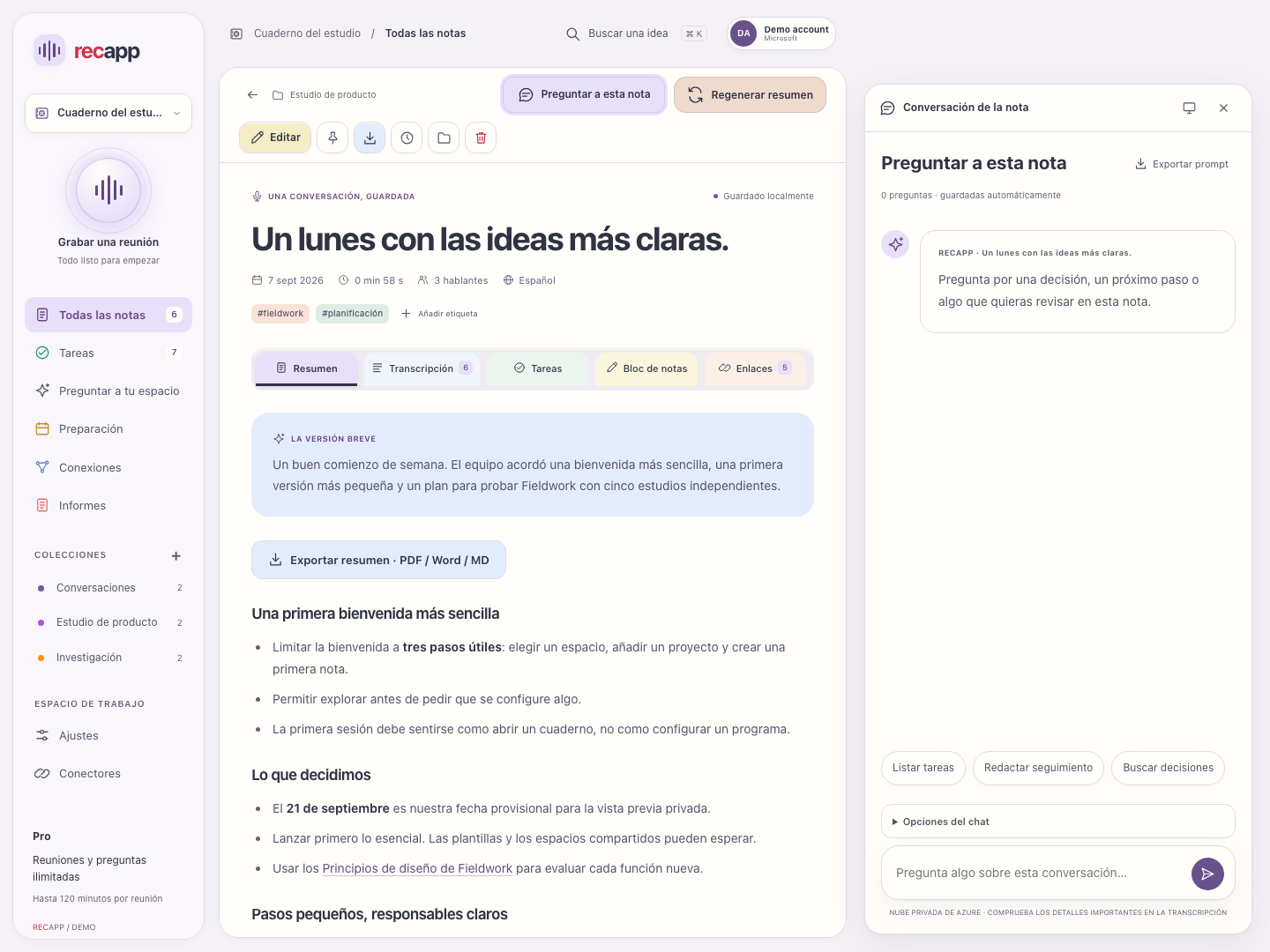
- Usa el selector de espacio para abrir un espacio de trabajo. Gratis incluye Personal; Pro permite otros espacios de trabajo.
- En Todas las notas, busca un título, frase o etiqueta. Usa los filtros y las colecciones; abre un resultado. Fija las notas que consultas a menudo.
- Crea una nota escrita, elige un título y una colección, y edita con los controles de formato o Markdown. Revisa los cambios pendientes antes de salir.
- Usa las acciones de una nota para renombrar, mover, exportar o eliminarla. Mueve los archivos relacionados desde la app.
Eliminar una nota conserva el audio y la transcripción para recuperarlos. Una copia completa debe incluir adjuntos, transcripciones y archivos de recuperación, además de las notas Markdown.
Volver al inicio ↑03
Grabar e importar audio
Elige un título y el espacio de destino antes de grabar. Informa a los participantes y obtén el consentimiento necesario.
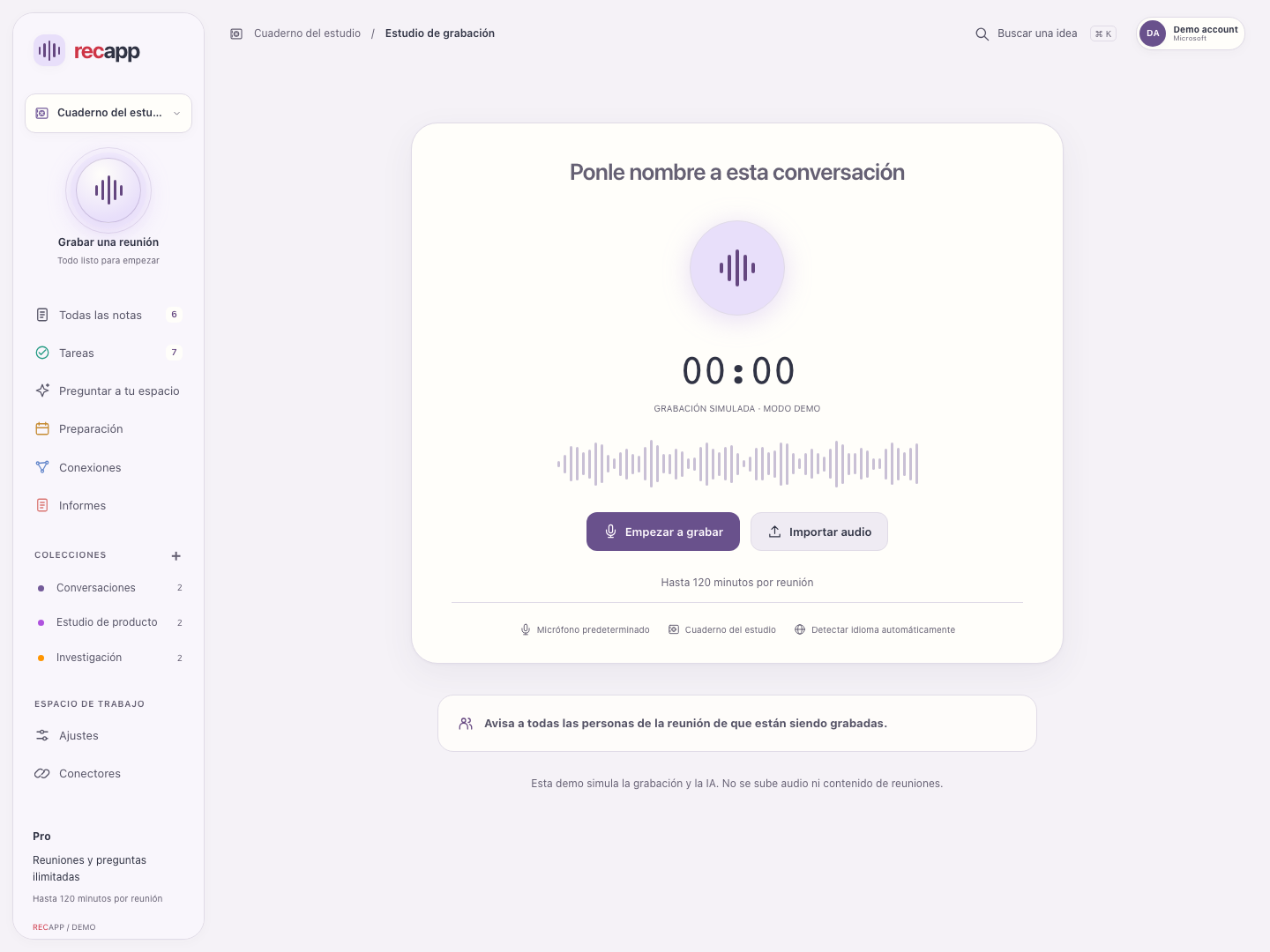
- Selecciona Grabar. Confirma el espacio y el título, y comienza. Concede permiso de micrófono si se solicita.
- Pulsa Pausar para excluir una pausa y Reanudar para continuar. Puedes salir de la vista; el indicador permite volver a la grabación.
- Escribe apuntes privados durante la grabación. Se mantienen separados salvo que los incluyas explícitamente en un resumen.
- Detén y guarda la grabación. Si requiere revisión, seguirá disponible para que decidas. Descarta solo cuando quieras eliminar la captura.
- Usa Importar audio para una grabación existente. Procesar requiere internet, sesión iniciada y capacidad en tu plan. Puedes reintentar desde la nota guardada.
Durante el mes gratis y con Pro, las grabaciones se guardan al llegar a dos horas. Después del mes gratis, pásate a Pro para grabar más reuniones. Windows captura salida predeterminada y micrófono. El audio del sistema en Mac necesita macOS 15.2+ y permiso de Grabación de pantalla y audio del sistema. iPhone y Android usan el micrófono y normalmente no capturan una llamada de otra app con auriculares.
Volver al inicio ↑04
Capturas de pantalla y apuntes privados
Una imagen puede explicar una diapositiva, diagrama o pantalla que se comenta en la reunión.
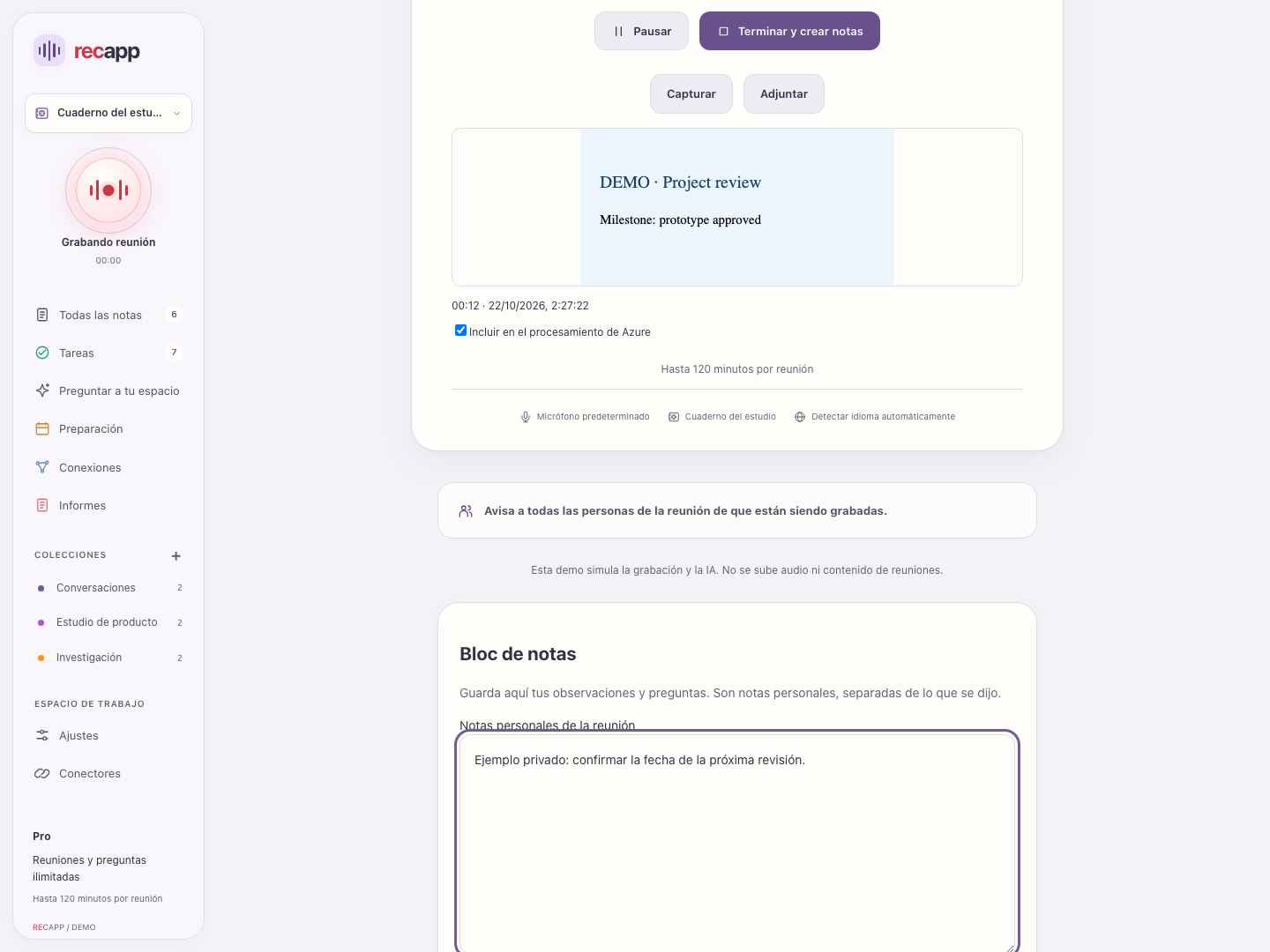
- Durante la grabación, Capturar abre la selección de región con la app de escritorio en segundo plano. Adjuntar abre un PNG/JPEG. En el móvil, toma una captura con los controles del dispositivo y adjúntala.
- Revisa cada imagen. Inclúyela en el procesamiento de Azure solo si quieres usar su contenido; elimina las que no necesites.
- Puedes adjuntar hasta ocho imágenes de hasta 4 MB cada una. Abre las imágenes de la nota para examinarlas.
- Usa los apuntes para tus observaciones. Decide si deben contribuir al resumen y revisa el contenido antes de compartirlo.
El contexto visual se distingue de la transcripción hablada. Las imágenes incluidas se envían a Azure, se guardan con la nota local y viajan con las exportaciones correspondientes. Comprueba que no contienen datos privados.
Volver al inicio ↑05
Revisar resúmenes, transcripciones y hablantes
El contenido generado es un borrador. Comprueba decisiones, nombres, fechas y tareas con la conversación original.
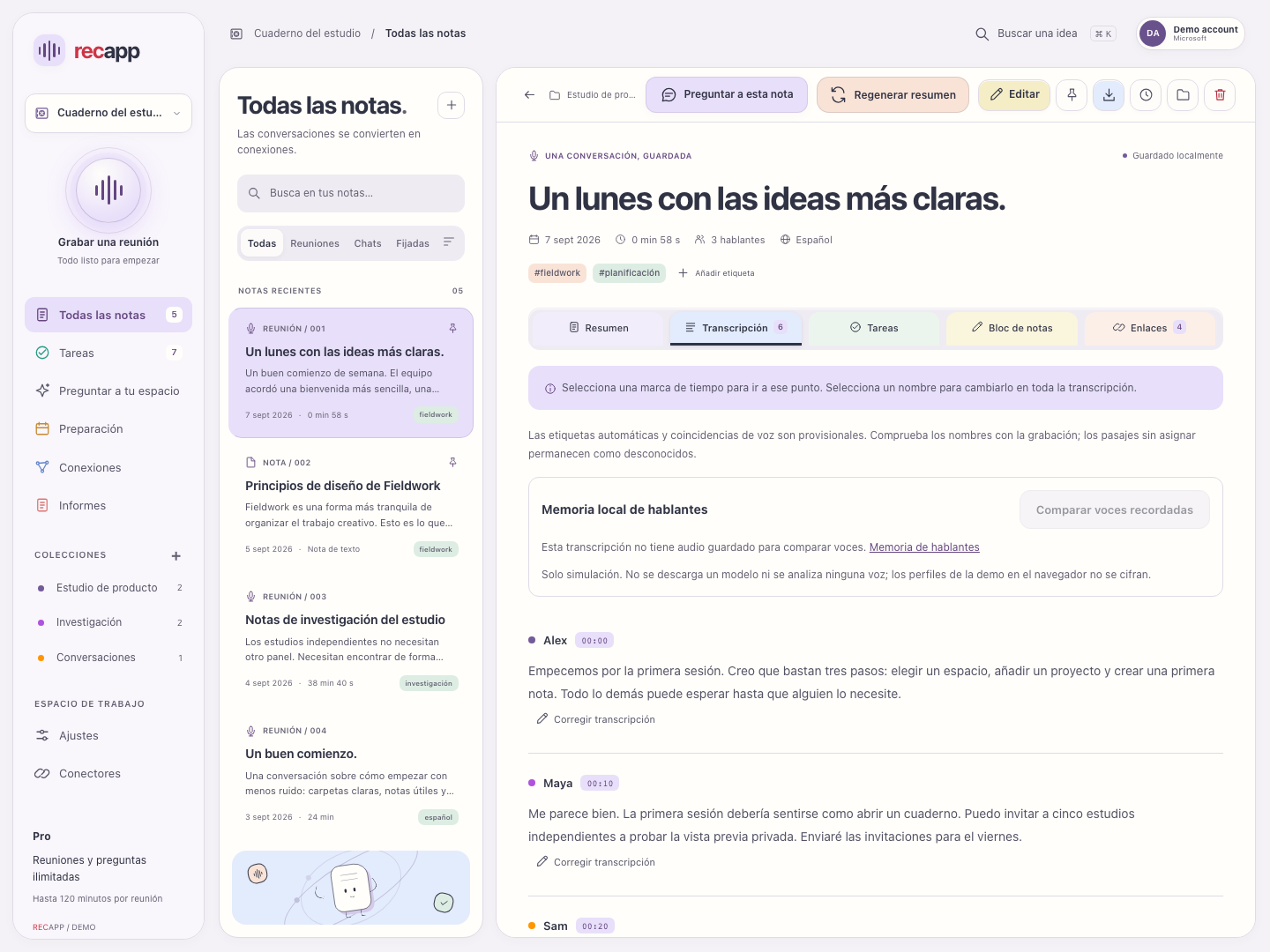
- Abre una nota de reunión. Lee el resumen y cambia a Transcripción para comprobar las palabras originales. Usa la reproducción y las marcas de tiempo si hay audio.
- Renombra los hablantes después de escuchar su voz. Las personas invitadas del calendario aportan contexto; no prueban quién asistió o habló.
- Edita el resumen. Genera resumen o tareas por separado cuando lo necesites. Al regenerar puedes elegir plantilla, detalle, idioma y modelo disponible.
- Revisa las versiones anteriores en el historial antes de restaurar un borrador. Conserva los cambios de tareas al reescribir resúmenes.
- Si falla el procesamiento, conserva el audio, revisa el error, comprueba internet y reintenta. Pausa el trabajo pendiente si necesitas posponerlo.
El idioma elegido afecta al contenido nuevo. Cambiar el idioma de la interfaz no traduce las notas existentes. No cierres ni elimines archivos de origen mientras se están procesando.
Volver al inicio ↑06
Preguntar a una nota o al espacio
Usa el chat para revisar decisiones, buscar próximos pasos o redactar un seguimiento basado en el contenido guardado.
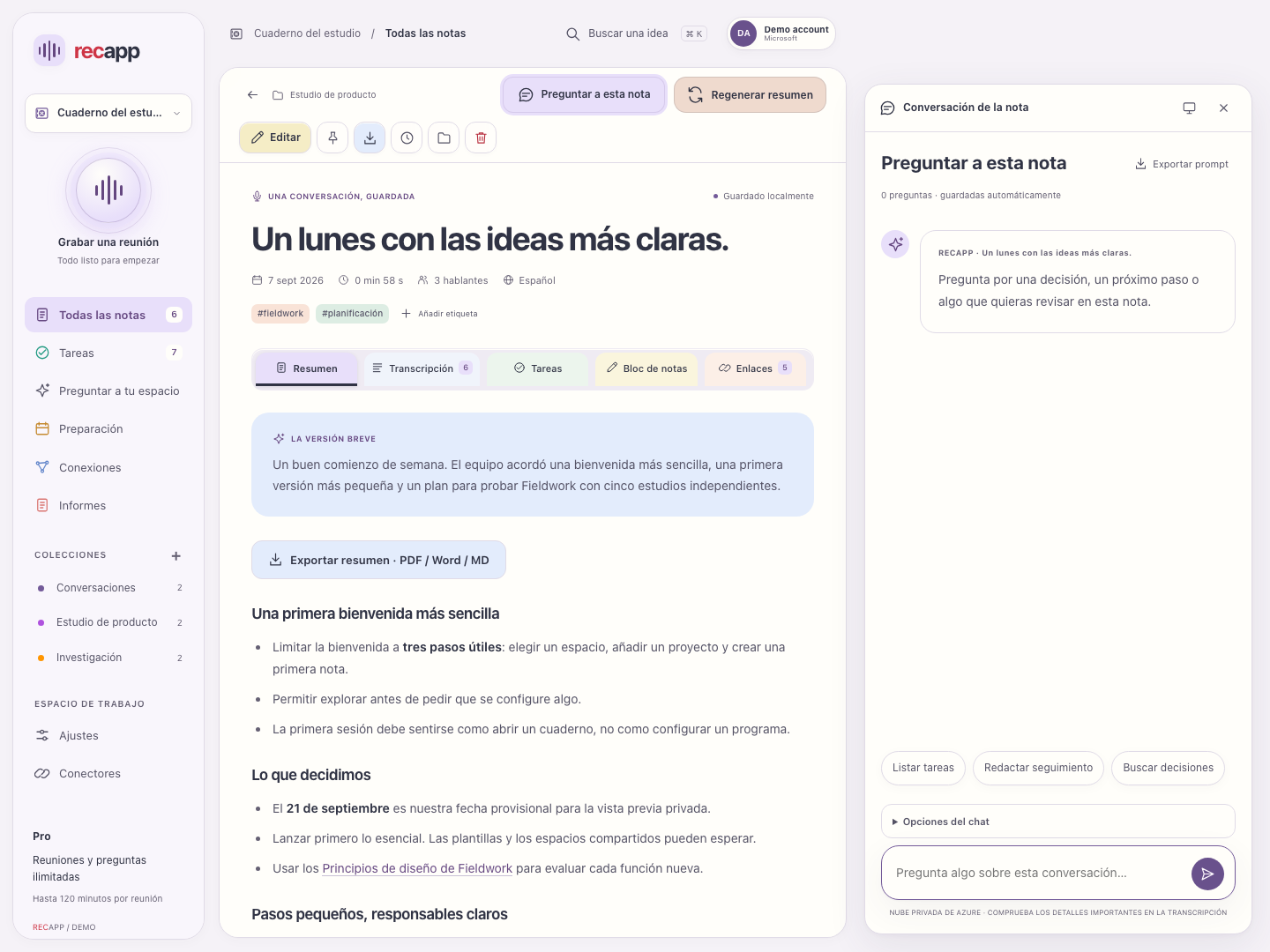
- Abre una nota y elige Preguntar a esta nota. Escribe una pregunta concreta, por ejemplo: «¿Qué decisiones aún necesitan responsable?»
- Elige un modelo de chat disponible y si pueden contribuir notas relacionadas. Revisa las citas para abrir la nota, el fragmento de transcripción o la imagen de origen.
- El chat del espacio busca en las notas accesibles del ámbito elegido. Acota la pregunta si el material es amplio.
- Las conversaciones se guardan localmente. Exporta un prompt o una respuesta revisada cuando sea útil; redactar un seguimiento no lo envía.
Gratis incluye tres preguntas por reunión; Pro permite preguntas ilimitadas. Las respuestas dependen de las fuentes encontradas. Comprueba la evidencia antes de actuar.
Volver al inicio ↑07
Tareas y seguimiento
Las tareas proceden de notas guardadas y conservan el vínculo con su origen.
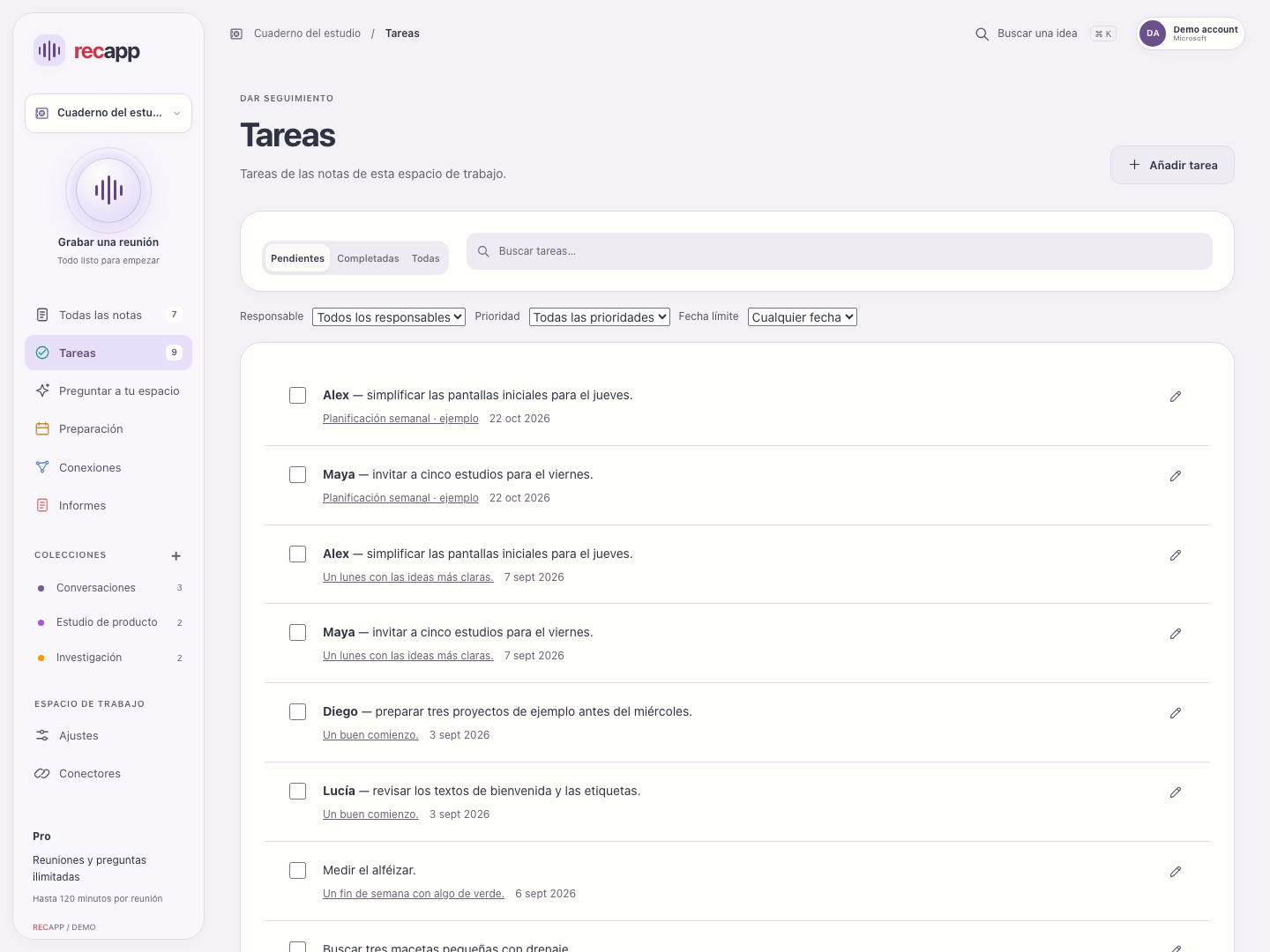
- Abre Tareas. Elige Pendientes, Completadas o Todas y busca o filtra por responsable, prioridad o vencimiento.
- Abre la nota de origen para comprobar el contexto. Añade o edita una tarea con responsable, fecha y prioridad cuando se conozcan.
- Marca las tareas al terminar. Los cambios actualizan la nota guardada; eliminar o cambiar una tarea afecta al origen local.
- Genera tareas por separado del resumen. Revisa los compromisos propuestos antes de aceptarlos.
Completar una tarea en Recapp no actualiza un gestor externo. Envía las tareas revisadas mediante un flujo configurado si quieres que otro sistema las reciba.
Volver al inicio ↑08
Etiquetas, enlaces y Conexiones
Conexiones muestra relaciones reales entre notas, colecciones y etiquetas compartidas.
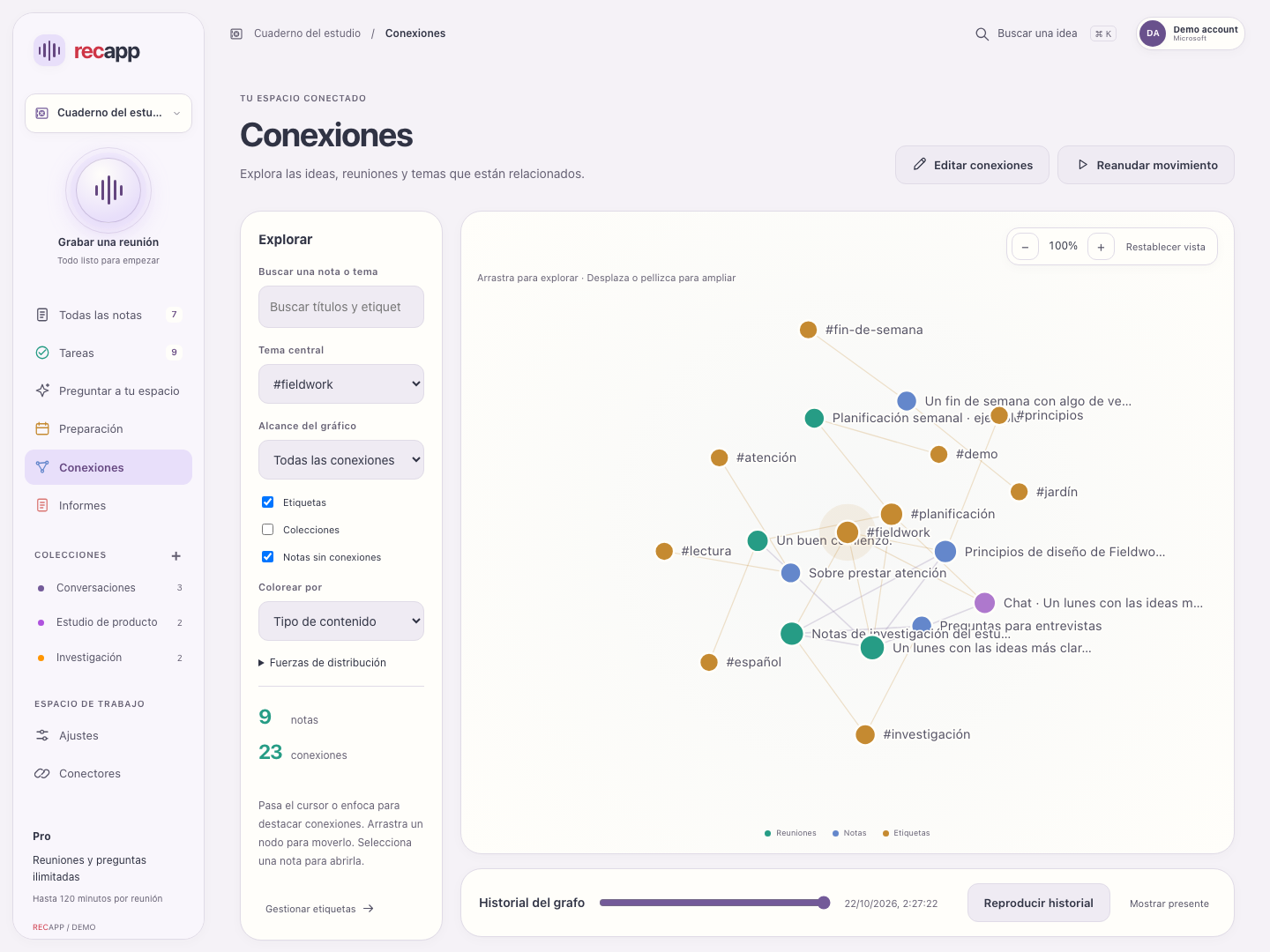
- Añade etiquetas a una nota, acepta sugerencias útiles y enlaza notas relacionadas. Mantén el vocabulario en Ajustes → Gestor de etiquetas.
- Abre Conexiones y elige un tema central: etiqueta, nota, colección o espacio de trabajo. Selecciona un nodo para abrir su nota.
- Desplaza, acerca con la rueda o los dedos, o usa los controles de zoom. Ajusta la vista para volver al conjunto; el movimiento es opcional.
- Usa filtros, historial y edición para revisar las relaciones. Las notas sin conexiones permanecen separadas.
Una línea representa un enlace guardado, etiqueta compartida u otra relación admitida. No demuestra que una reunión haya causado otra.
Volver al inicio ↑09
Informes y actividad
El panel describe la actividad guardada. Pro permite convertir los resúmenes coincidentes en un informe editable.
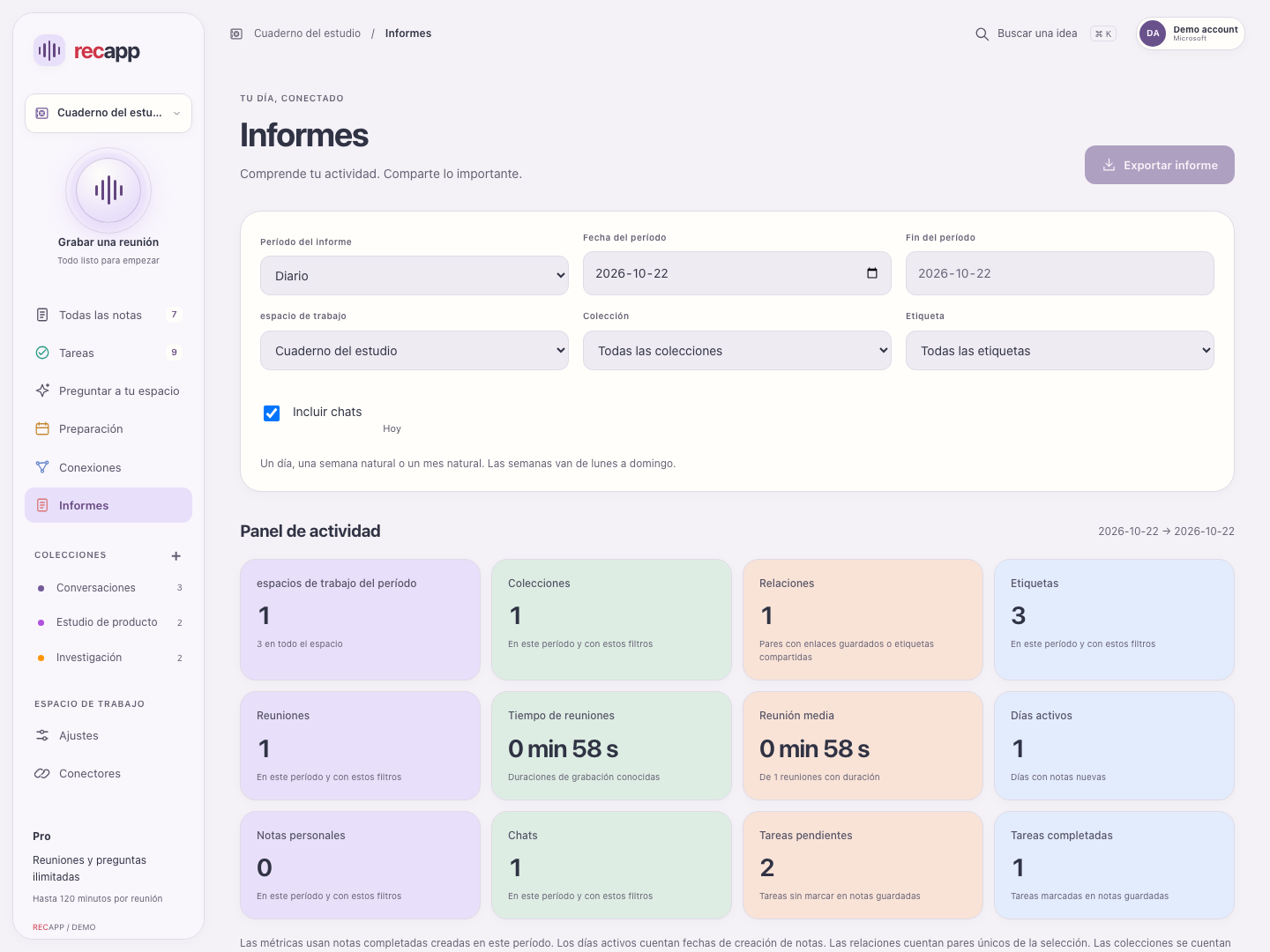
- Abre Informes. Elige Diario, Semanal o Mensual y una fecha. Las semanas van de lunes a domingo; los meses siguen el calendario.
- Elige espacios de trabajo, colección y etiqueta exacta. Decide si se incluyen chats guardados. Revisa los totales y la cobertura de fuentes.
- Elige plantilla y detalle, y genera el resumen para compartir. El informe utiliza resúmenes guardados; no vuelve a transcribir audio.
- Revisa y edita el borrador antes de copiarlo o exportarlo como PDF, Word o Markdown. Regenera si cambia el ámbito o las fuentes.
Los espacios de trabajo inaccesibles pueden impedir la generación. Los informes grandes se procesan por lotes y muestran la cobertura. Los totales no miden el tiempo de uso de la app.
Volver al inicio ↑10
Calendarios de Google y Outlook
Los calendarios Pro son conexiones de solo lectura, separadas del inicio de sesión en Recapp.
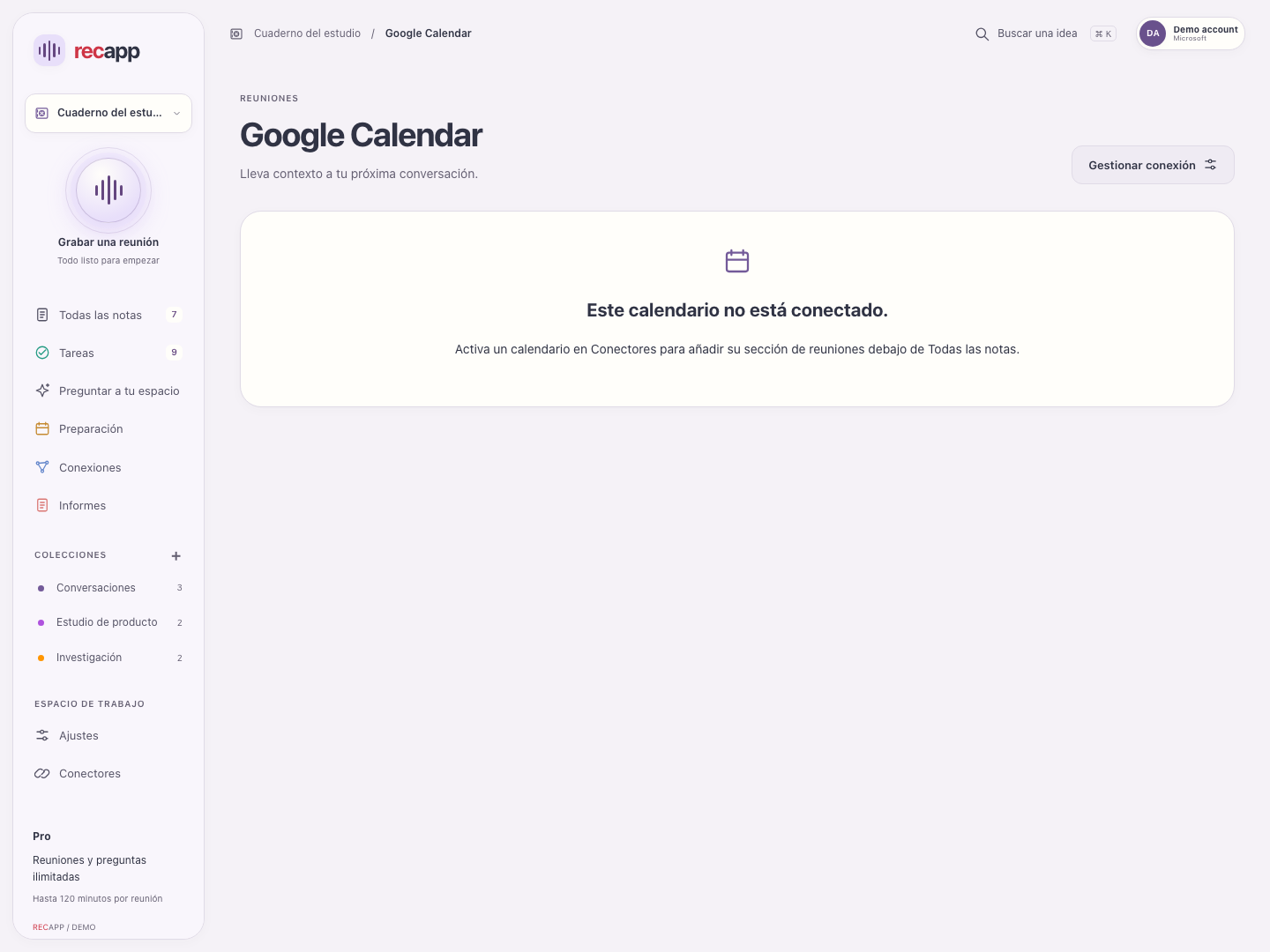
- Abre Conectores y elige Google Calendar u Outlook Calendar. Conecta una cuenta y revisa los permisos solicitados por el proveedor.
- Selecciona los calendarios y guarda. Puedes conectar varias cuentas; la app permite hasta 20 cuentas y 10 calendarios por cuenta.
- Actualiza el calendario, revisa una reunión y elige unirte, grabar, preparar una nota o preguntar sobre ella.
- Revisa el contexto de participantes antes de procesar. El aviso por correo se abre como borrador editable; revisa destinatarios y envíalo tú.
- Vuelve a conectar si caduca el acceso. Desconecta cuando no lo necesites y retira el permiso del proveedor si corresponde. Tu organización puede exigir aprobación del administrador.
Recapp no modifica eventos ni lee tu buzón. Una invitación no prueba asistencia; un aviso por correo no sustituye al consentimiento para grabar.
Volver al inicio ↑11
Preparar reuniones y el contexto del día
El contexto previo reúne las reuniones del calendario seleccionado, notas locales relacionadas y tareas pendientes.
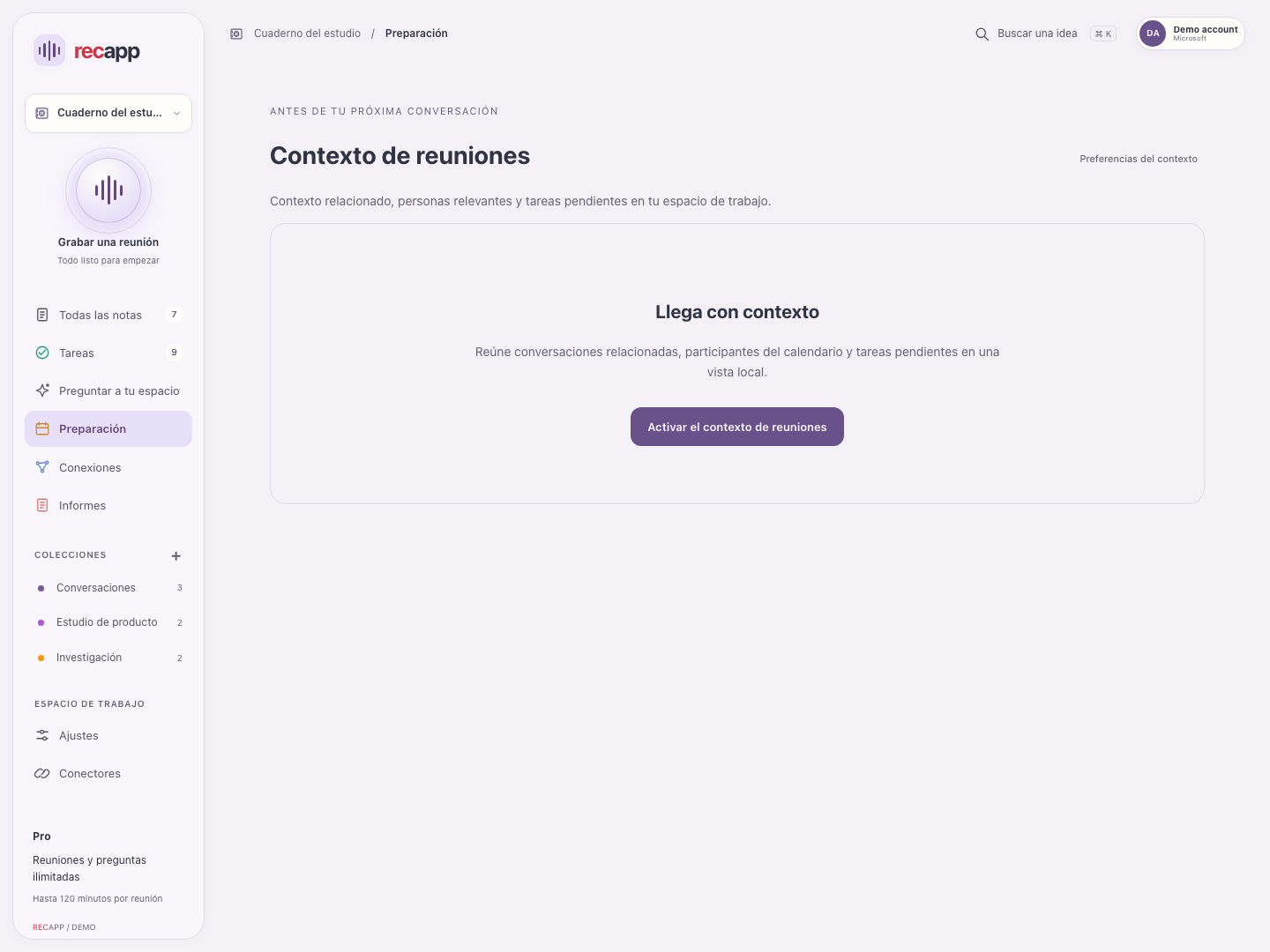
- Activa el contexto previo en Ajustes → Preparación y conecta un calendario. Elige todas las reuniones o reuniones externas y participantes desconocidos.
- Abre Preparación y elige una reunión para revisar personas, conversaciones, tareas pendientes y agenda sugerida.
- Prepara el contexto de una reunión o del día. Abre la nota guardada y adáptala.
- Actualiza los calendarios cuando haga falta. Si cambian las fuentes, revisa el aviso y actualiza explícitamente la nota; el borrador anterior queda en el historial.
La preparación es local y cambia solo cuando lo solicitas. Recapp no envía correos diarios de contexto. Las identidades desconocidas se incluyen para revisión.
Volver al inicio ↑12
Exportar, compartir y hacer copias
Elige qué sale del espacio y revisa el resultado antes de enviarlo.
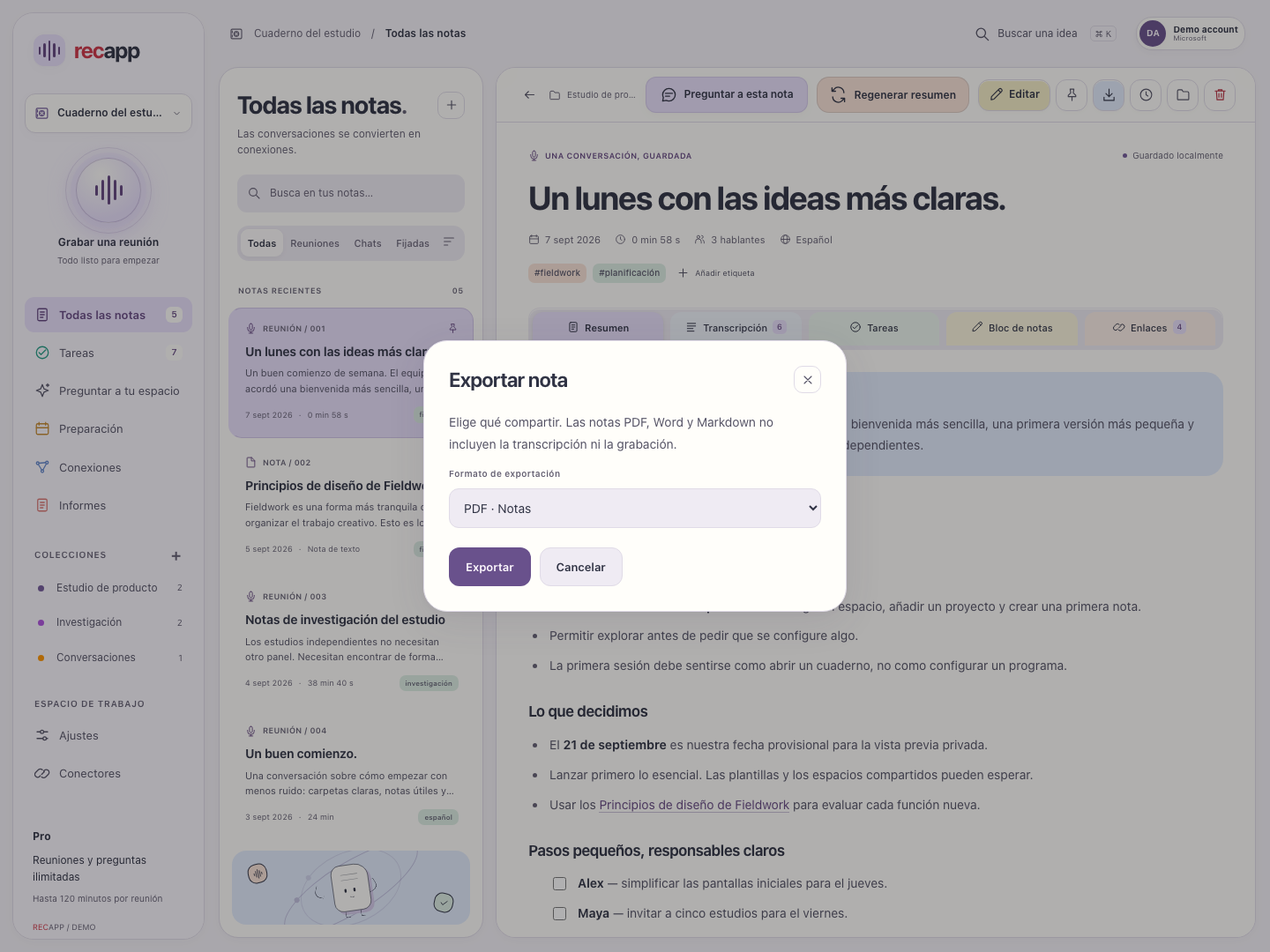
- Usa Exportar en la nota. Elige Markdown, Word o PDF para la nota, o selecciona explícitamente transcripción o audio si los necesitas.
- Los informes se exportan como PDF, Word o Markdown. Revisa antes el texto y su ámbito.
- Usa el diálogo de compartir o guardar del dispositivo para elegir destino. Exportar no envía un correo automáticamente.
- Exporta el espacio de trabajo actual desde Ajustes → Espacio de trabajo. Conserva copias de la carpeta completa y comprueba notas y adjuntos.
El PDF de una nota no incluye automáticamente audio original ni toda la transcripción. Exportaciones, cachés del sistema y copias pueden persistir tras eliminar la nota. Pro permite quitar la atribución de Recapp.
Volver al inicio ↑13
Enviar una exportación revisada a un flujo
Pro permite enviar un resumen o tareas a un webhook HTTPS de Power Automate, Zapier, Make, n8n o un servicio propio.
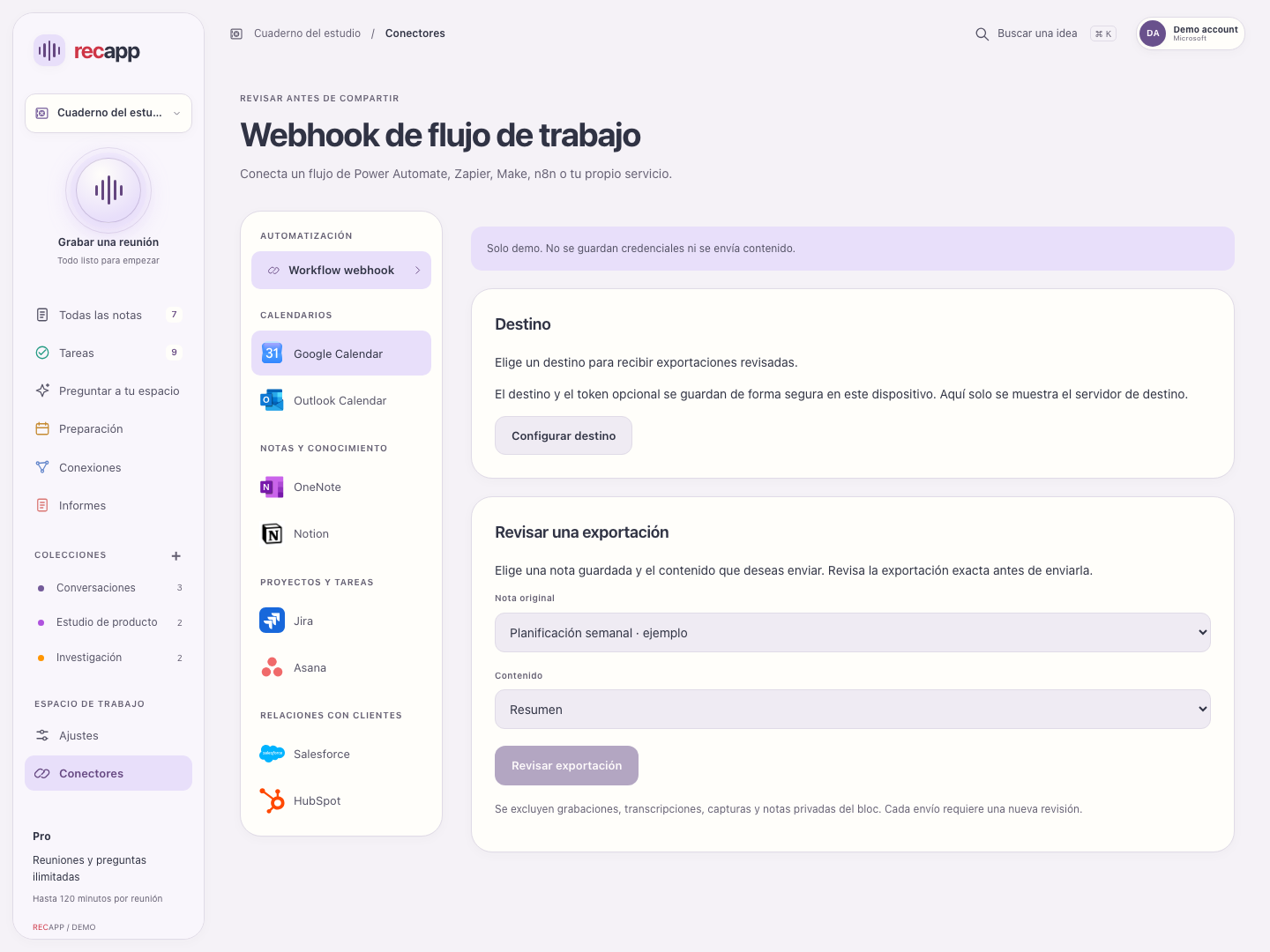
- Abre Conectores → Webhook de flujo y configura el destino. El endpoint y el token opcional se guardan de forma segura en el dispositivo.
- Elige una nota guardada y Resumen o Tareas. Selecciona Revisar exportación.
- Lee el contenido exacto, confirma el host de destino y envía cuando sea correcto. Cada envío exige una revisión nueva.
- Cambia el destino o desconéctalo cuando lo necesites.
Este envío excluye grabaciones, transcripciones, capturas y apuntes privados. Las tarjetas de OneNote, Notion, Jira, Asana, Salesforce y HubSpot con Próximamente son vistas previas, no conexiones activas.
Volver al inicio ↑14
Ajustes → Cuenta
Gestiona la sesión por separado de los archivos locales.
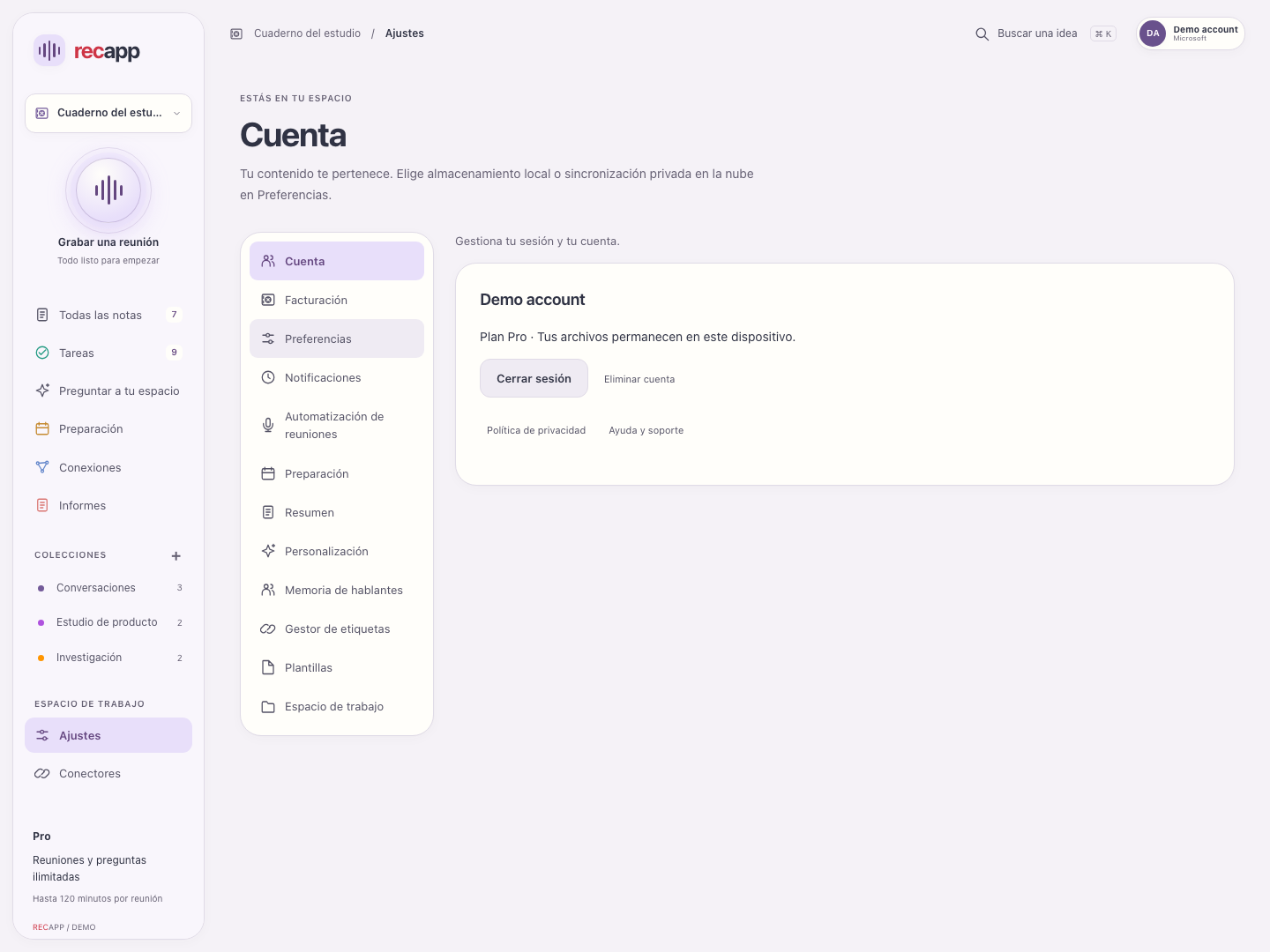
- Revisa la cuenta y el proveedor de acceso. Cierra sesión para bloquear el espacio en este dispositivo.
- Usa Eliminar cuenta para borrar el perfil y las sesiones. Lee la confirmación antes de continuar.
- Abre Política de privacidad o Ayuda y soporte cuando lo necesites.
Cerrar sesión o eliminar la cuenta no borra notas, grabaciones, copias ni exportaciones locales. Cancela una suscripción por separado con el proveedor de pago.
Volver al inicio ↑15
Ajustes → Facturación
Revisa tu mes gratis y el estado de la suscripción.
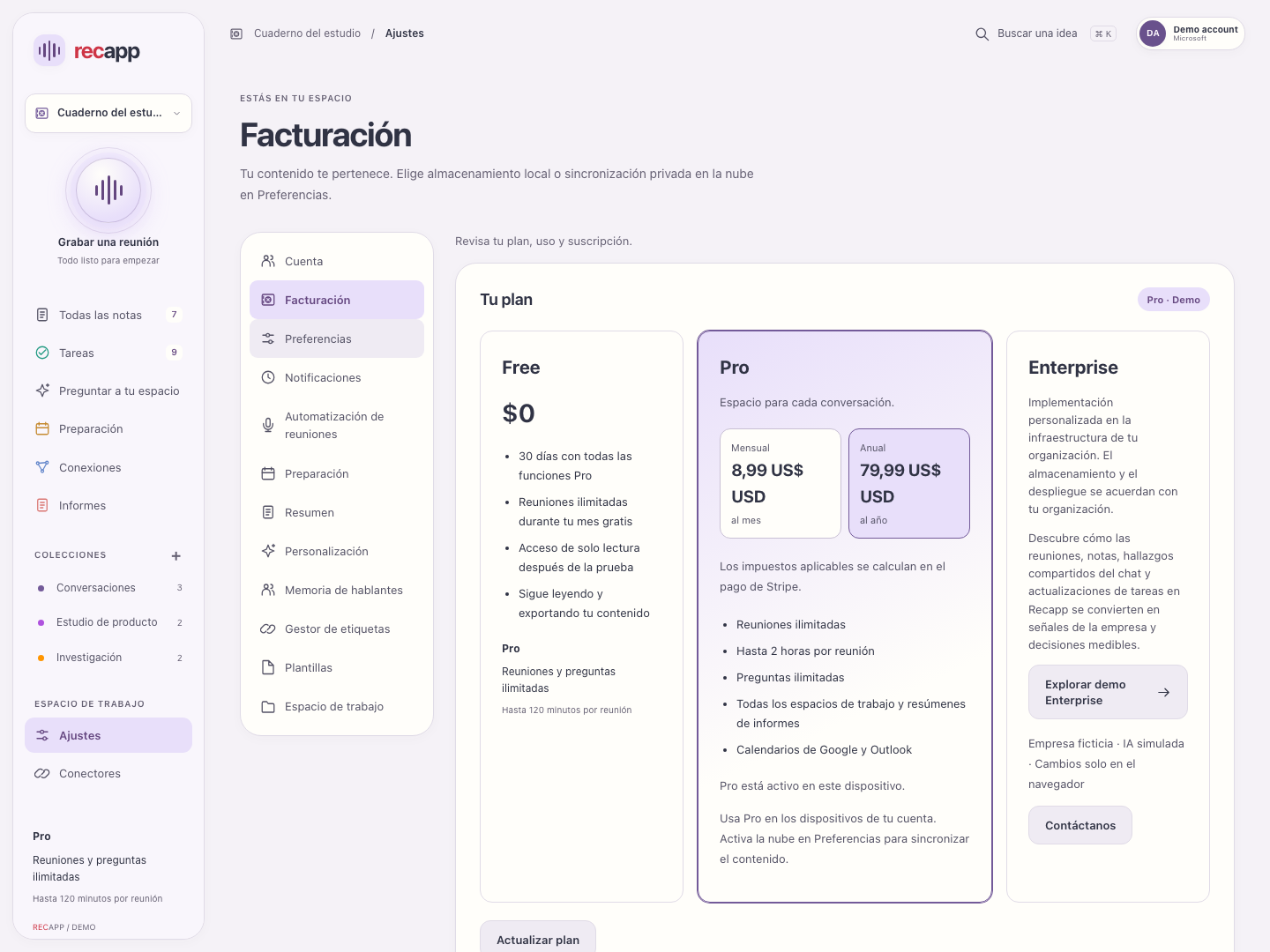
- Los primeros 30 días incluyen todas las funciones Pro y reuniones ilimitadas. Después, lee y exporta todo tu contenido; pásate a Pro para grabar, editar o usar IA. No hay ningún cargo automático al terminar el mes gratis.
- Elige Mensual o Anual para Pro y usa el pago seguro disponible. Pro incluye reuniones de hasta dos horas, preguntas ilimitadas, más espacios de trabajo, resúmenes de informes y conectores admitidos.
- Actualiza el plan tras comprar. Gestiona o cancela con Stripe o App Store. En iPhone, Restaurar compras comprueba una compra existente.
- Si Pro está activo en otro dispositivo, elige Activar Pro en este dispositivo y revisa el traslado. Canjea un código válido donde se ofrezca. Contacta con soporte para Enterprise.
Una cuenta tiene un dispositivo Pro activo. Activar otro no copia tus archivos. Los cambios de plan y pagos de la demo son simulaciones.
Volver al inicio ↑16
Ajustes → Preferencias
Elige idioma y apariencia de la interfaz sin cambiar el contenido de las notas.
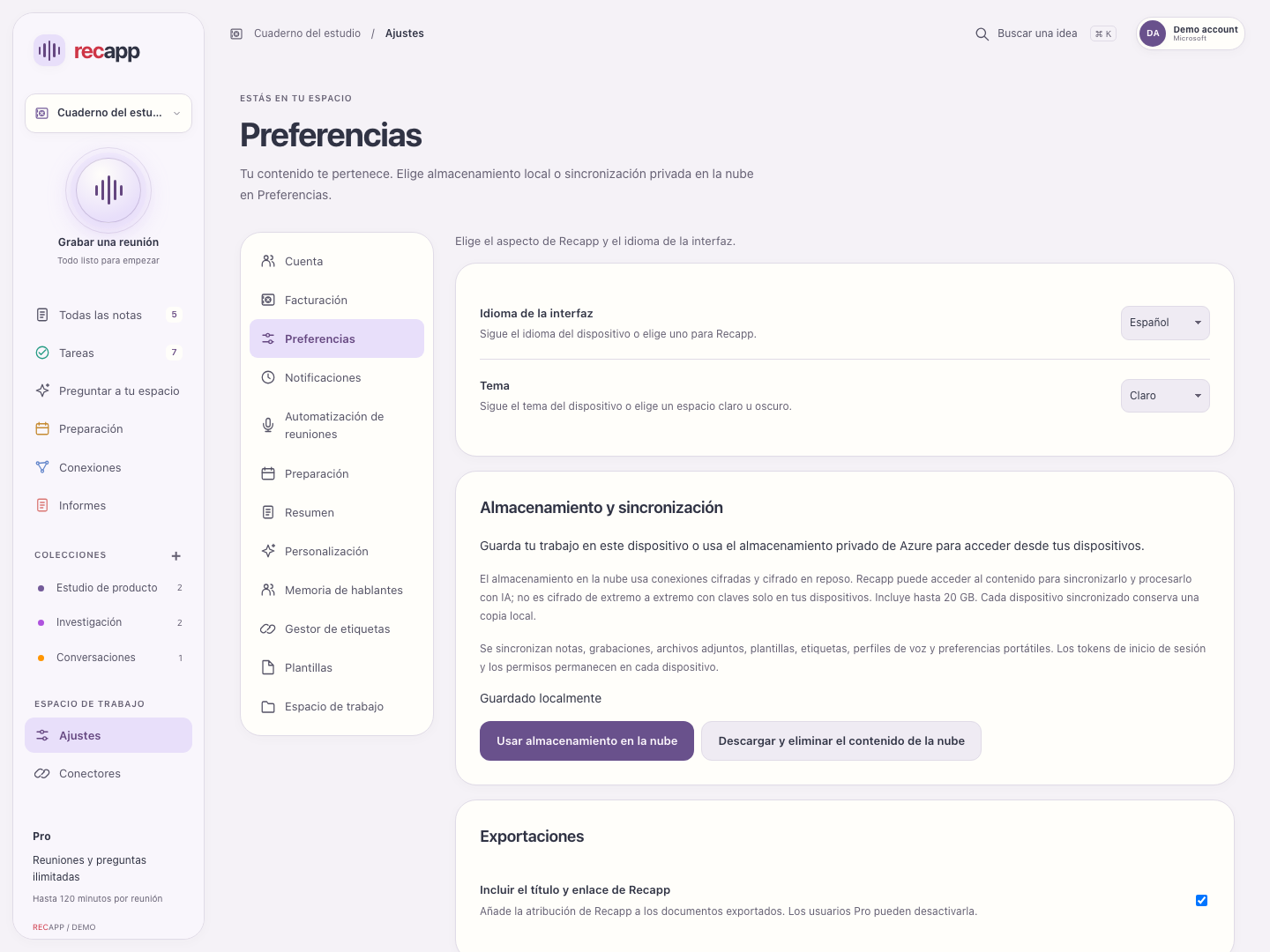
- Idioma de la interfaz: Auto sigue el dispositivo; English y Español son elecciones explícitas. Otros idiomas del dispositivo usan inglés.
- Tema: Auto sigue el dispositivo; Claro y Oscuro permanecen elegidos hasta cambiarlos. Este manual usa Claro.
- Preferencias muestra almacenamiento y sincronización, Diagnóstico y versión/compilación con la comprobación de actualizaciones. Consulta Novedades o repite el recorrido desde los controles de ayuda.
El idioma del resumen se elige por separado. Tus textos, nombres y notas existentes no se traducen al cambiar la interfaz.
Volver al inicio ↑17
Ajustes → Notificaciones
Elige qué eventos usan notificaciones locales y pulsa Guardar preferencias.
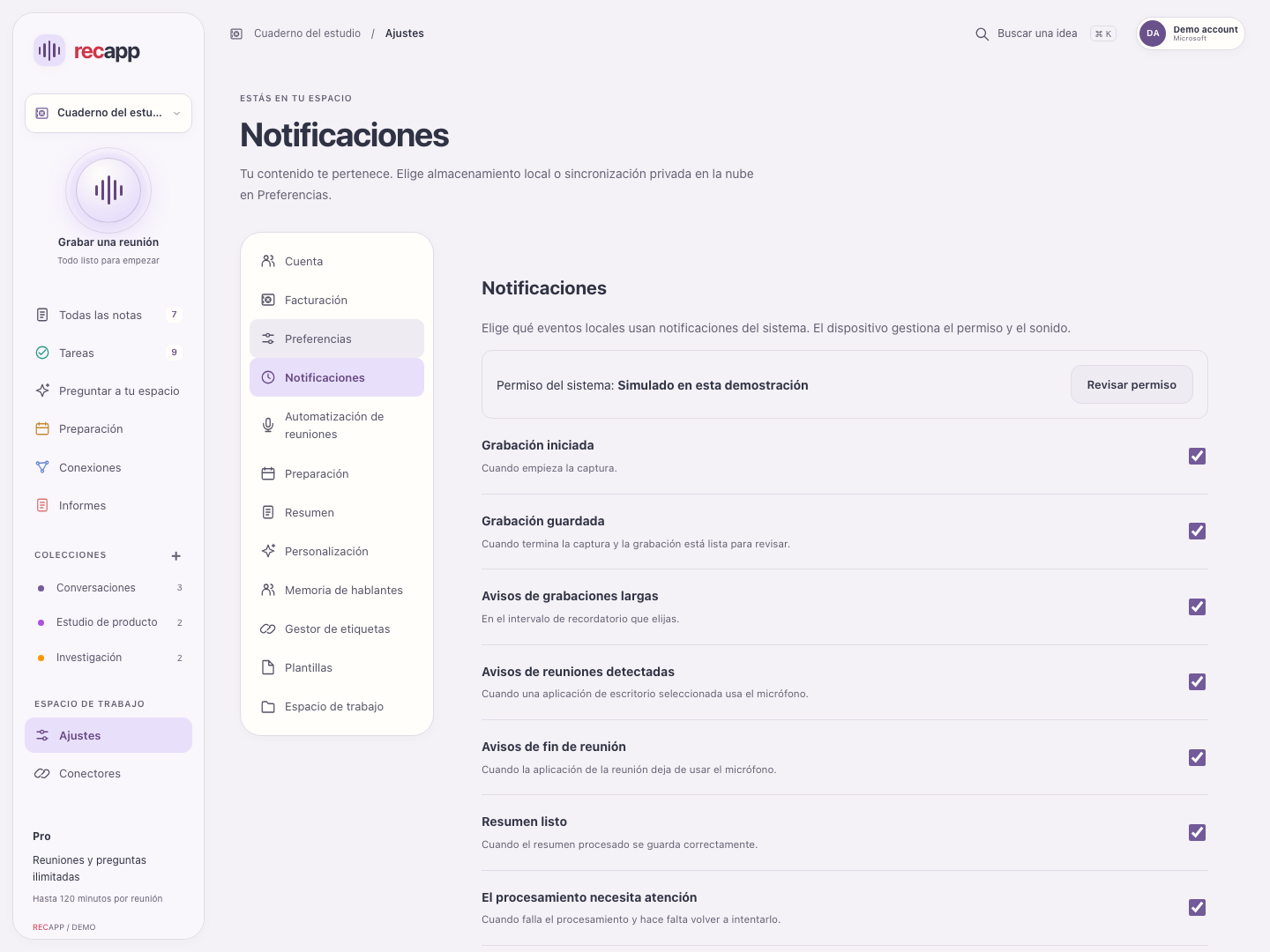
- Revisa los permisos en los ajustes del dispositivo. El sistema controla sonido y entrega.
- Activa o desactiva Grabación iniciada, Grabación guardada y Recordatorios de grabación larga.
- Elige Avisos de reunión detectada y Alertas de fin de reunión para la detección admitida.
- Elige Resumen listo y Procesamiento requiere atención para conocer resultados guardados o reintentos pendientes.
Desactivar notificaciones no elimina los límites de duración ni el indicador de grabación de Android. Estos ajustes no envían correos.
Volver al inicio ↑18
Ajustes → Automatización de reuniones
Los dispositivos Windows y Mac compatibles pueden detectar apps seleccionadas que usan el micrófono.
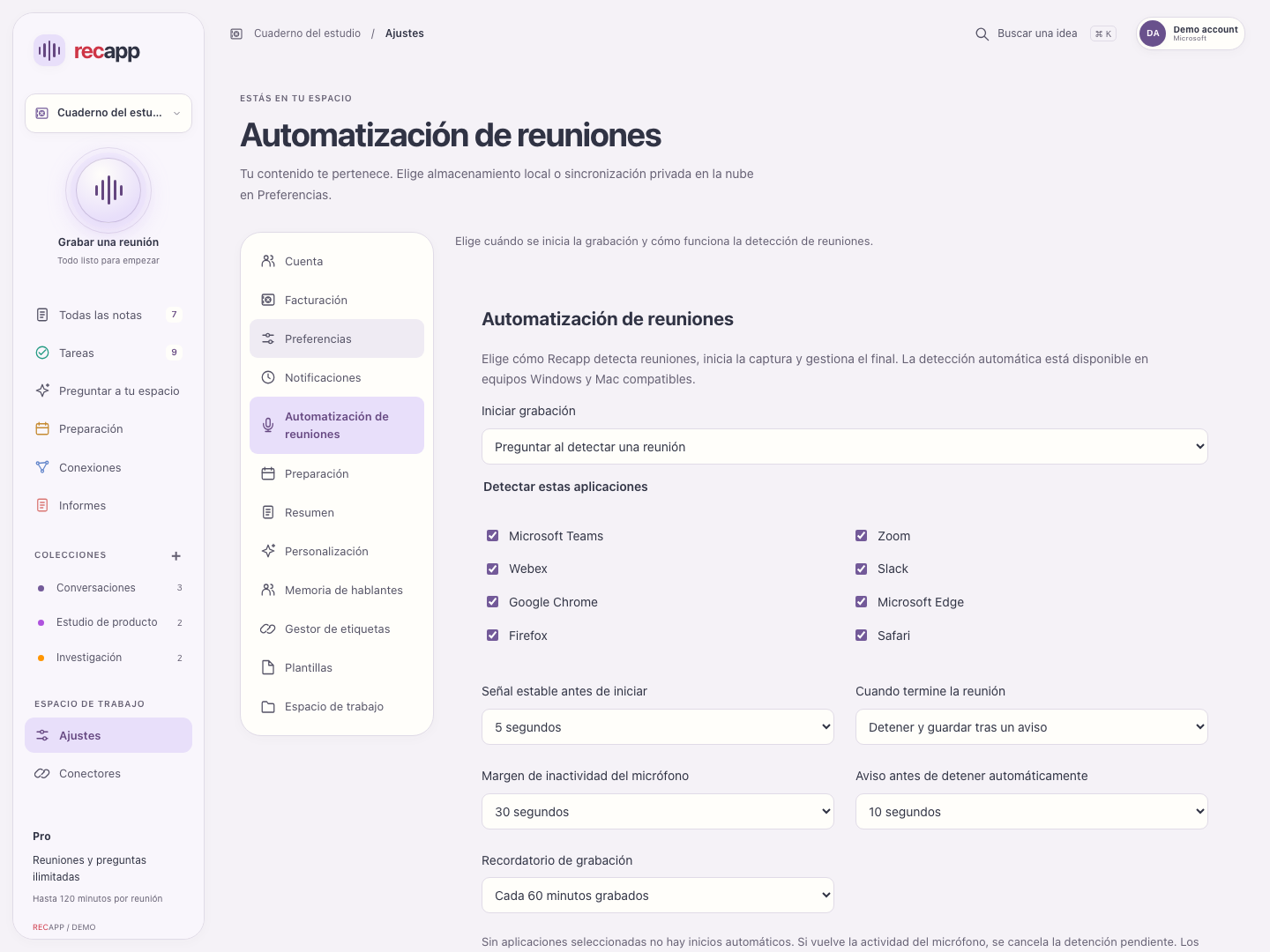
- Inicio de grabación: elige manual, preguntar al detectar o iniciar automáticamente. Elige las apps que se deben detectar.
- Las reuniones del navegador se incluyen por defecto. Selecciona cada navegador junto con las demás apps y elige la espera de señal estable antes de iniciar.
- Al terminar: finaliza manualmente, recibe un aviso y sigue grabando, o detén y guarda tras una advertencia.
- Elige el margen de inactividad, la cuenta atrás y el intervalo de recordatorio. Guarda. Cancela un inicio o parada pendiente si la detección no corresponde.
Sin apps seleccionadas no hay inicios automáticos. Volver a usar el micrófono cancela una parada pendiente. Los recordatorios se repiten según el intervalo de tiempo grabado; las pausas no cuentan. Los cambios afectan a la próxima reunión y siguen los límites del plan.
Volver al inicio ↑19
Ajustes → Preparación
Elige si aparece la preparación con calendario y qué reuniones incluye.
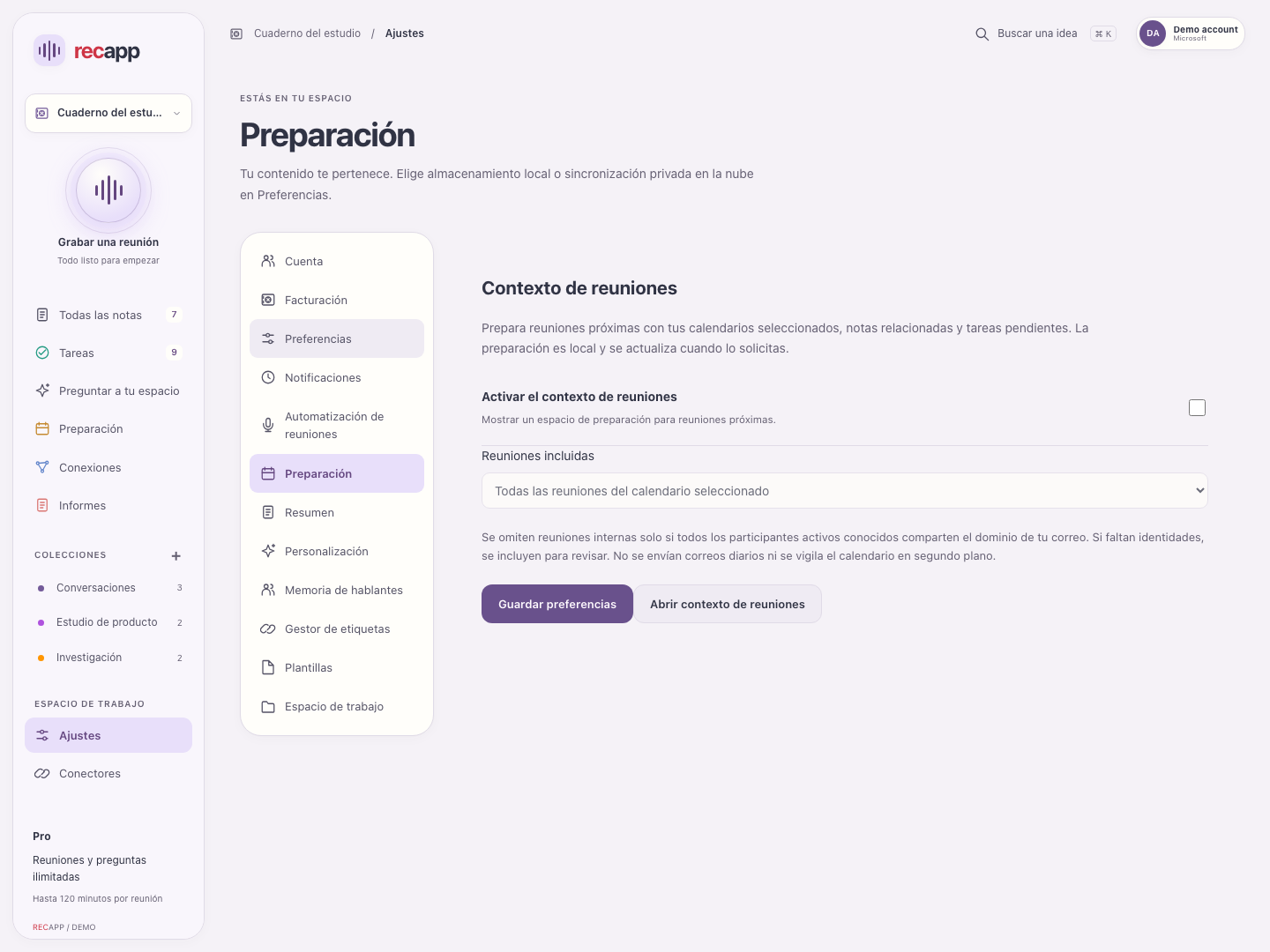
- Activa la preparación para mostrar su espacio dedicado. Necesita Pro y un calendario conectado compatible.
- Cobertura: elige todas las reuniones de los calendarios seleccionados, o externas y participantes desconocidos.
- Guarda las preferencias, abre Preparación y crea o actualiza la nota cuando quieras.
La cobertura externa omite una reunión solo si todos los participantes activos conocidos comparten el dominio de tu correo. Las identidades incompletas se conservan para revisión. No se envían correos diarios.
Volver al inicio ↑20
Ajustes → Resumen
Estos valores se usan en resúmenes y tareas nuevos; puedes elegir de nuevo al regenerar una nota.
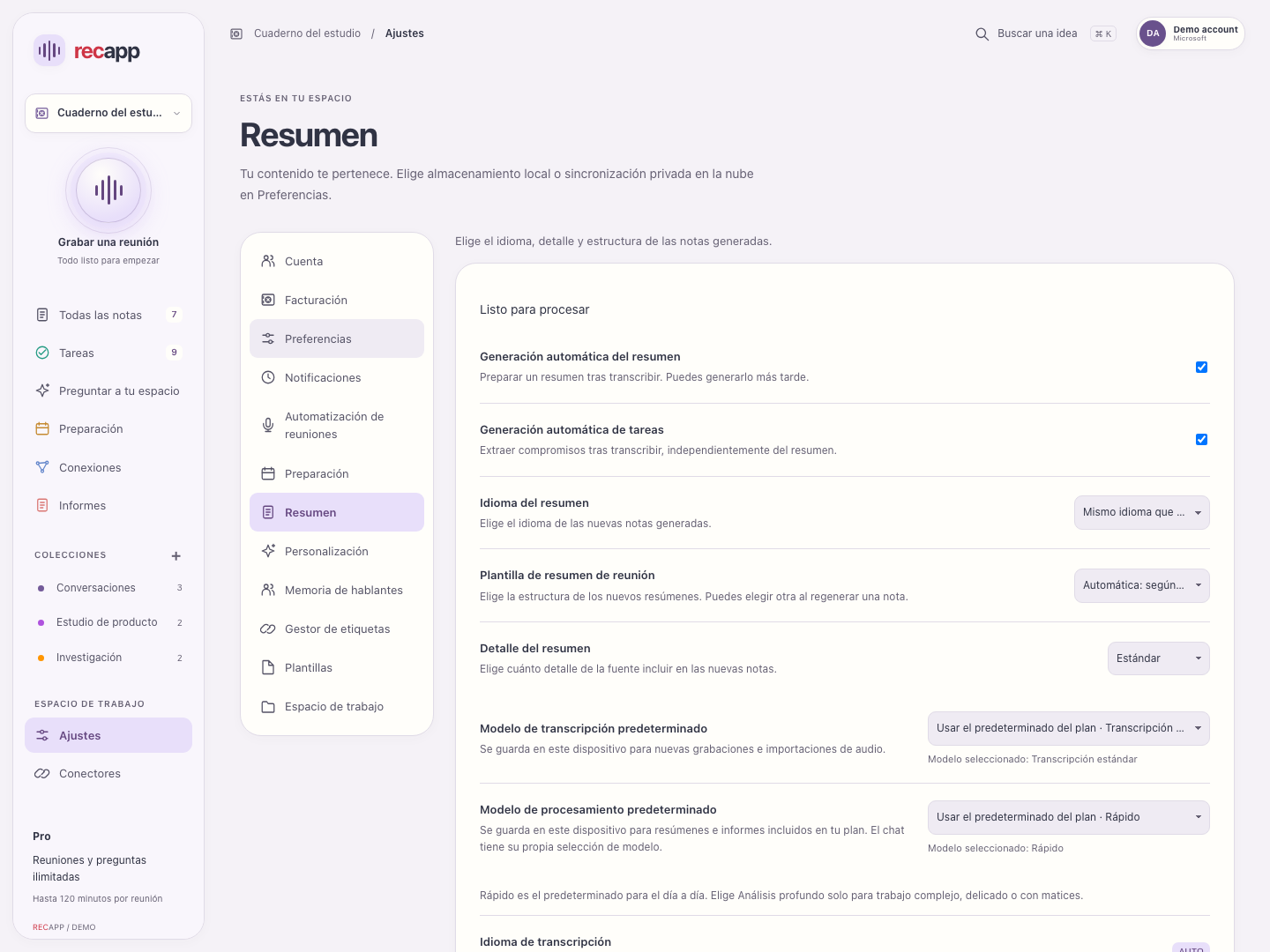
- Generación automática de resumen y Generación automática de tareas son interruptores independientes. Desactiva cualquiera para generarlo después.
- Idioma del resumen: igualar la grabación, English o Español. El idioma de transcripción se detecta automáticamente para voz admitida en inglés y español.
- Elige plantilla y detalle Conciso, Estándar o Más detallado. La plantilla automática sigue el propósito aparente de la reunión.
- Elige modelo predeterminado de transcripción y procesamiento disponibles, o el del plan. La app identifica el modelo y las opciones.
Los modelos dependen del plan y del servicio. El chat tiene su propia elección. Cambiar un valor predeterminado no reescribe una nota existente.
Volver al inicio ↑21
Ajustes → Personalización
El vocabulario personalizado ayuda a reconocer nombres, siglas y términos especializados.
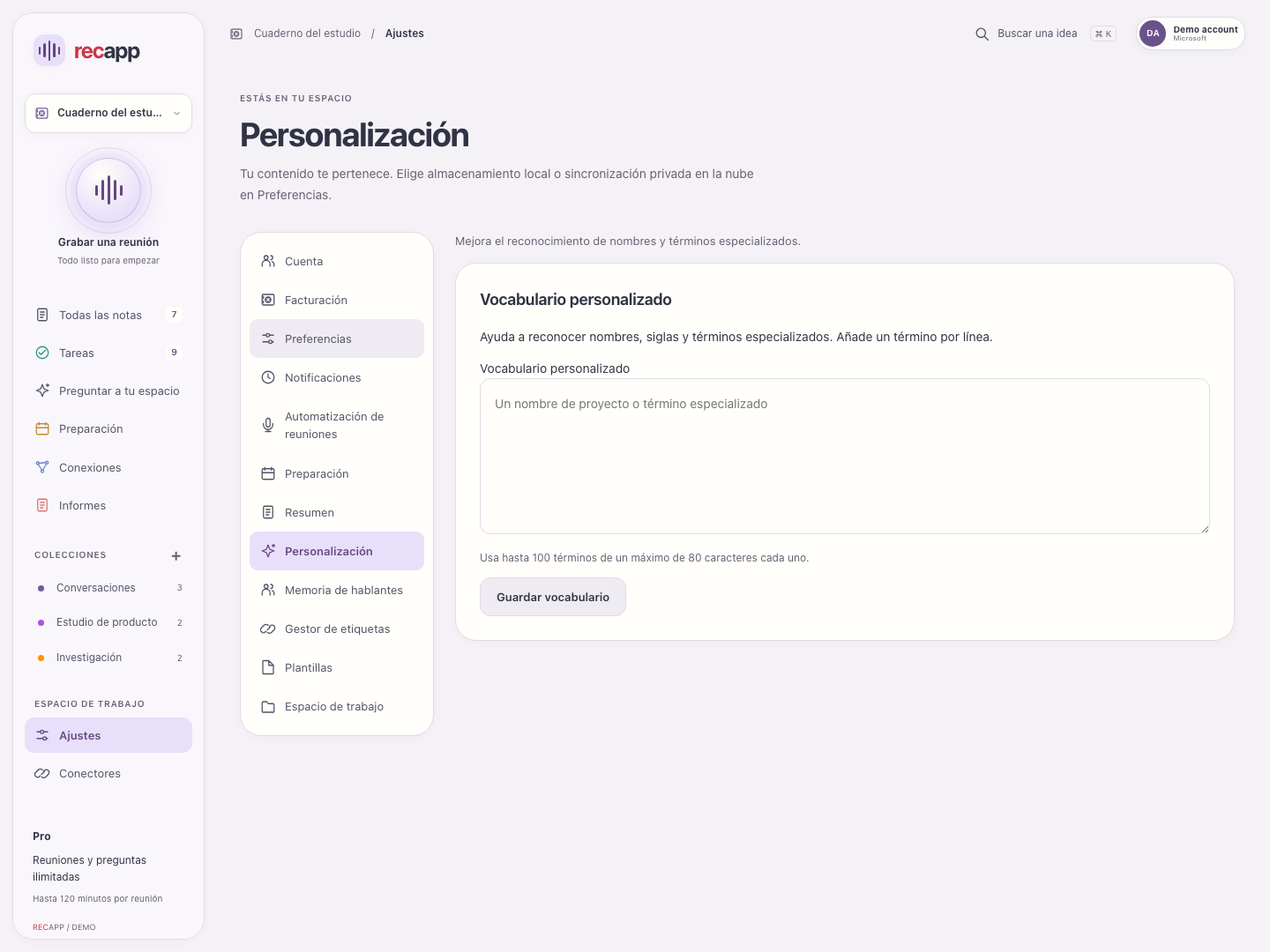
- Escribe un término por línea, por ejemplo un producto o una sigla técnica.
- Usa hasta 100 términos de hasta 80 caracteres. Guarda el vocabulario.
- Corrige la transcripción cuando sea necesario y actualiza el vocabulario para procesos futuros.
El vocabulario es una ayuda, no una garantía. Los términos pueden enviarse con la solicitud de transcripción; incluye solo lo que quieras compartir para procesar.
Volver al inicio ↑22
Ajustes → Memoria de hablantes
La comparación opcional de voces recuerda a los hablantes que confirmas en este espacio.
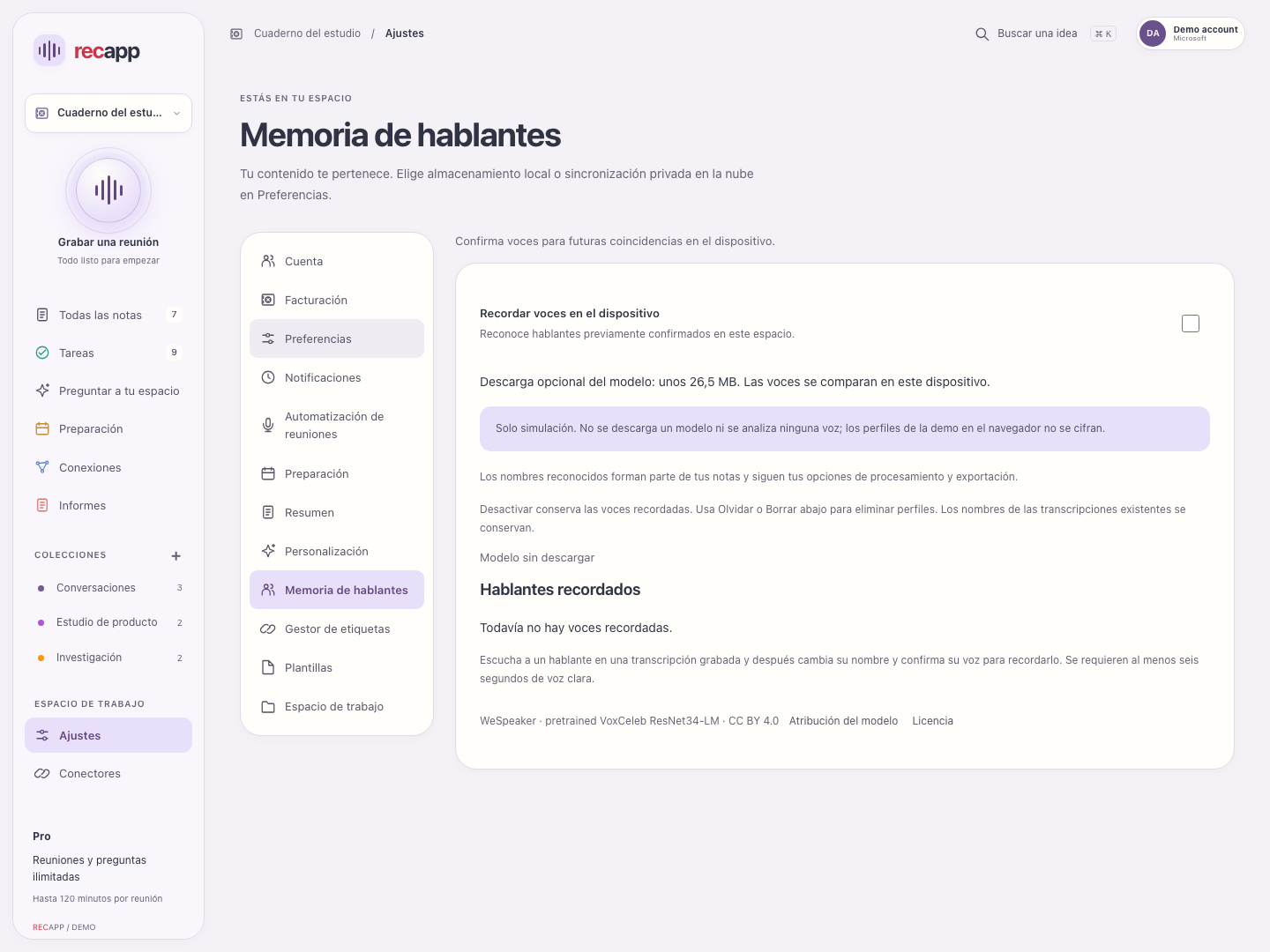
- Activa Recordar voces localmente y revisa la descarga opcional de unos 26,5 MB.
- Escucha a un hablante, renómbralo y confirma explícitamente su voz. Se necesitan al menos seis segundos de voz clara.
- Revisa los hablantes guardados. Olvida una persona o borra los perfiles cuando quieras eliminarlos.
La comparación se ejecuta en el dispositivo y puede fallar. Desactivar conserva los perfiles; Olvidar o Borrar los elimina. Los nombres existentes siguen en la transcripción y acompañan al procesamiento y las exportaciones.
Volver al inicio ↑23
Ajustes → Gestor de etiquetas
Gestiona etiquetas reutilizables y las notas relacionadas del espacio seleccionado.
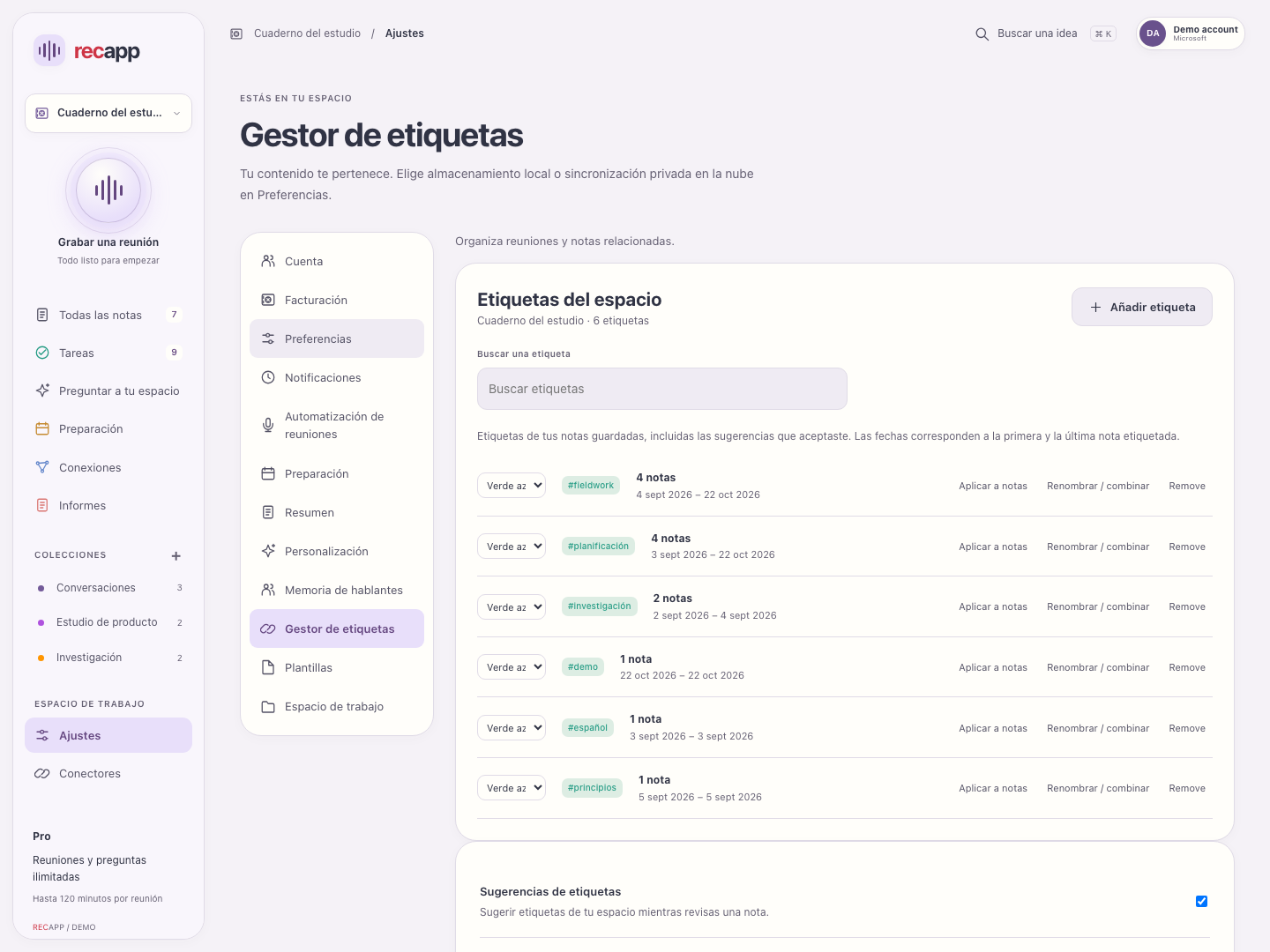
- Busca etiquetas, crea una y selecciona notas si quieres aplicarla. Elige un color.
- Aplica etiquetas, renombra o combina una, o elimínala tras revisar las notas afectadas.
- Sugerencias de etiquetas propone términos del espacio al revisar una nota. Etiquetas automáticas añade sugerencias al terminar un resumen.
Eliminar una etiqueta conserva las notas. Renombrar como una existente combina los grupos. Los chats heredan etiquetas de la nota de origen; las compartidas aparecen en Conexiones.
Volver al inicio ↑24
Ajustes → Plantillas
Las plantillas describen el propósito y las secciones que debe contener un resumen nuevo.
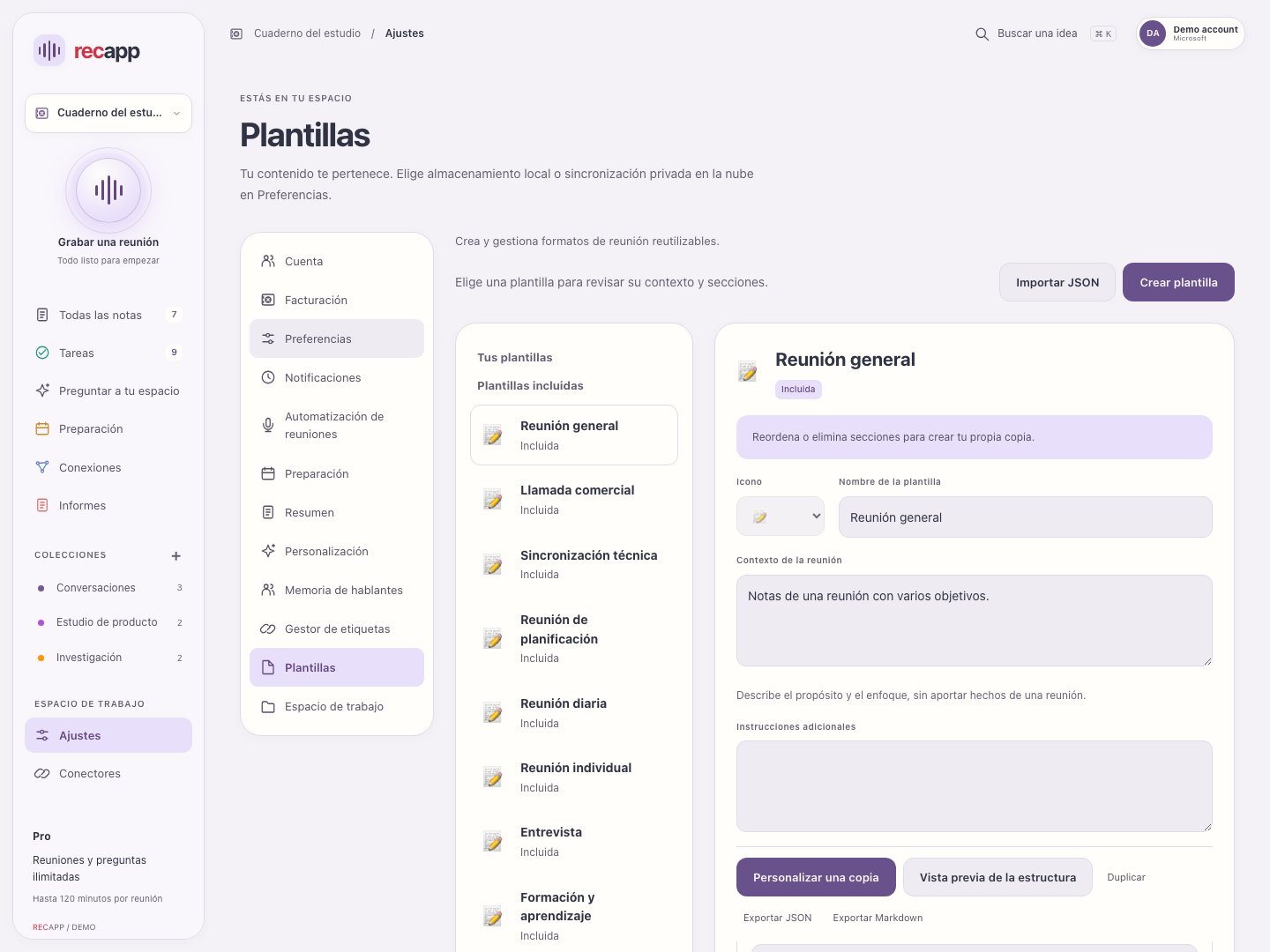
- Elige una plantilla integrada. Usa Personalizar una copia o Duplicar para crear tu versión editable.
- Crea una con nombre, icono, contexto, instrucciones adicionales y secciones ordenadas. Cada sección tiene título e instrucciones.
- Revisa el tamaño y el estado de guardado. Los cambios se guardan automáticamente de forma local; previsualiza y elige un valor predeterminado donde se ofrezca.
- Importa JSON para reutilizar una plantilla o exporta JSON/Markdown. Antes de eliminar una personalizada, comprueba si es la predeterminada.
Las integradas permanecen intactas. El editor muestra un límite de 2.000 caracteres. Describe propósito y estructura, sin inventar hechos. Los resúmenes anteriores no cambian.
Volver al inicio ↑25
Ajustes → Preferencias: almacenamiento y diagnóstico
Elige almacenamiento local o sincronización privada de Azure.
- Usar almacenamiento en la nube sube todo el contenido y las preferencias portátiles. Pro y los primeros 30 días incluyen hasta 20 GB. Confirma la subida para empezar.
- Inicia sesión con la misma cuenta en otro dispositivo y activa la nube. La sincronización funciona con Recapp abierto, cuando terminan la grabación y el procesamiento. Los cambios en conflicto requieren elegir qué versión conservar.
- Descargar y eliminar el contenido de la nube recupera los archivos actuales y elimina permanentemente el espacio en la nube. Puedes descargar y eliminar después de que caduque la prueba o suscripción. Los demás dispositivos conservan sus copias locales y dejan de sincronizarse.
- Diagnóstico también está en Preferencias. Enviar informes de errores controla datos depurados sin contenido de reuniones. La versión y las actualizaciones están al final.
Las conexiones y el almacenamiento de Azure están cifrados. No es cifrado de extremo a extremo con claves solo en tus dispositivos. El servicio puede descifrar contenido para sincronizarlo y procesarlo con IA cuando lo solicitas. Las copias de recuperación permanecen en tus dispositivos.
Volver al inicio ↑26
Ajustes → Espacio de trabajo
Gestiona las carpetas de tus espacios de trabajo en un solo lugar.
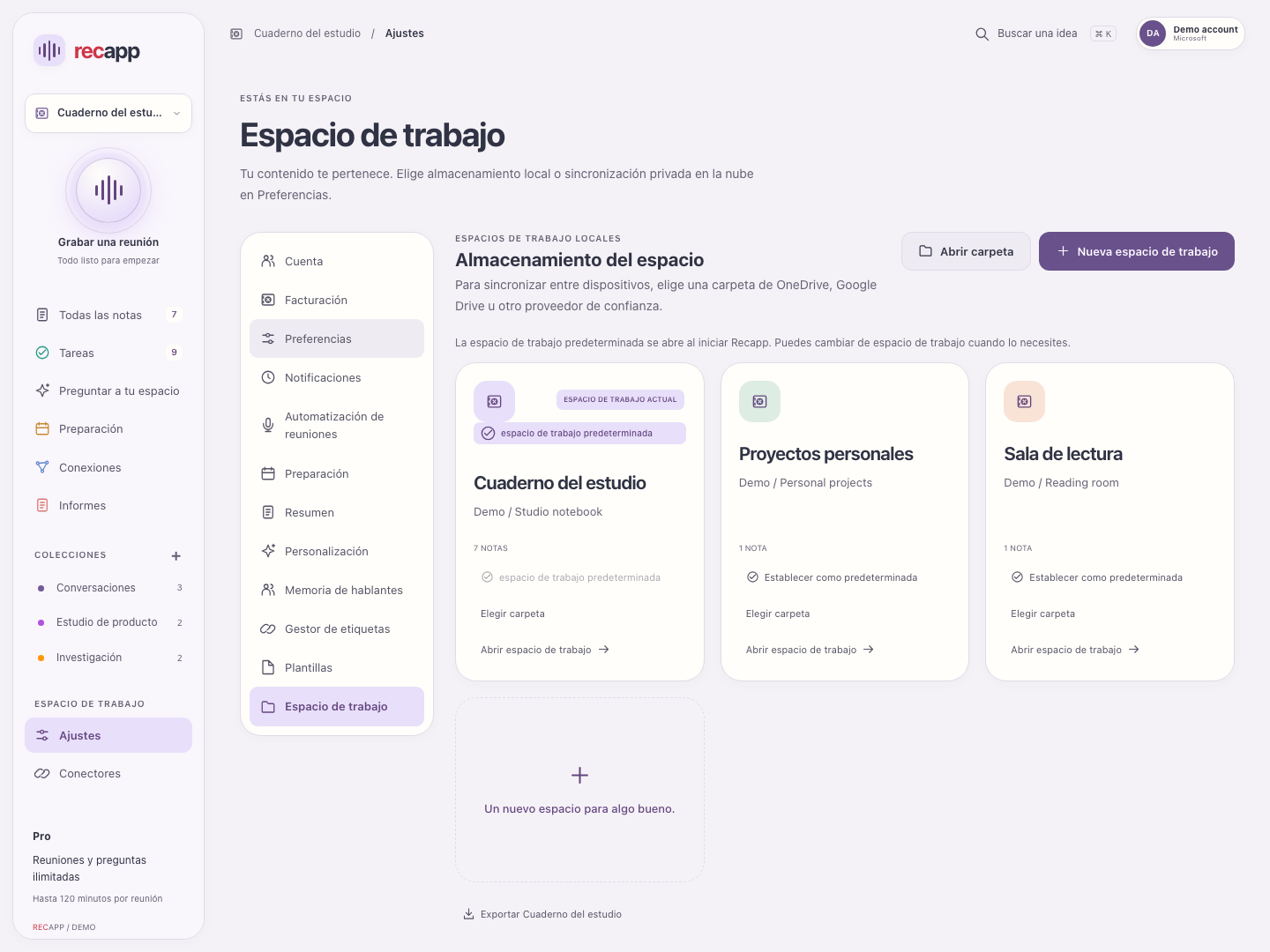
- Crea o abre un espacio de trabajo. Usa sus acciones para renombrar, elegir el predeterminado o quitarlo de la lista. Los espacios de trabajo adicionales necesitan Pro.
- Elegir carpeta mueve notas, transcripciones y adjuntos juntos. Para sincronizar, elige una carpeta de OneDrive, Google Drive u otro proveedor de confianza.
- Exporta el espacio de trabajo actual para una copia portable.
- Ajustes → Preferencias contiene la atribución de exportación, versión y actualizaciones. Pro permite quitar la atribución.
Haz una copia antes de mover un espacio de trabajo. Quitar el acceso en la app no borra la carpeta.
Volver al inicio ↑27
Conectores
Abre Conectores desde la navegación principal y elige los destinos que necesites.
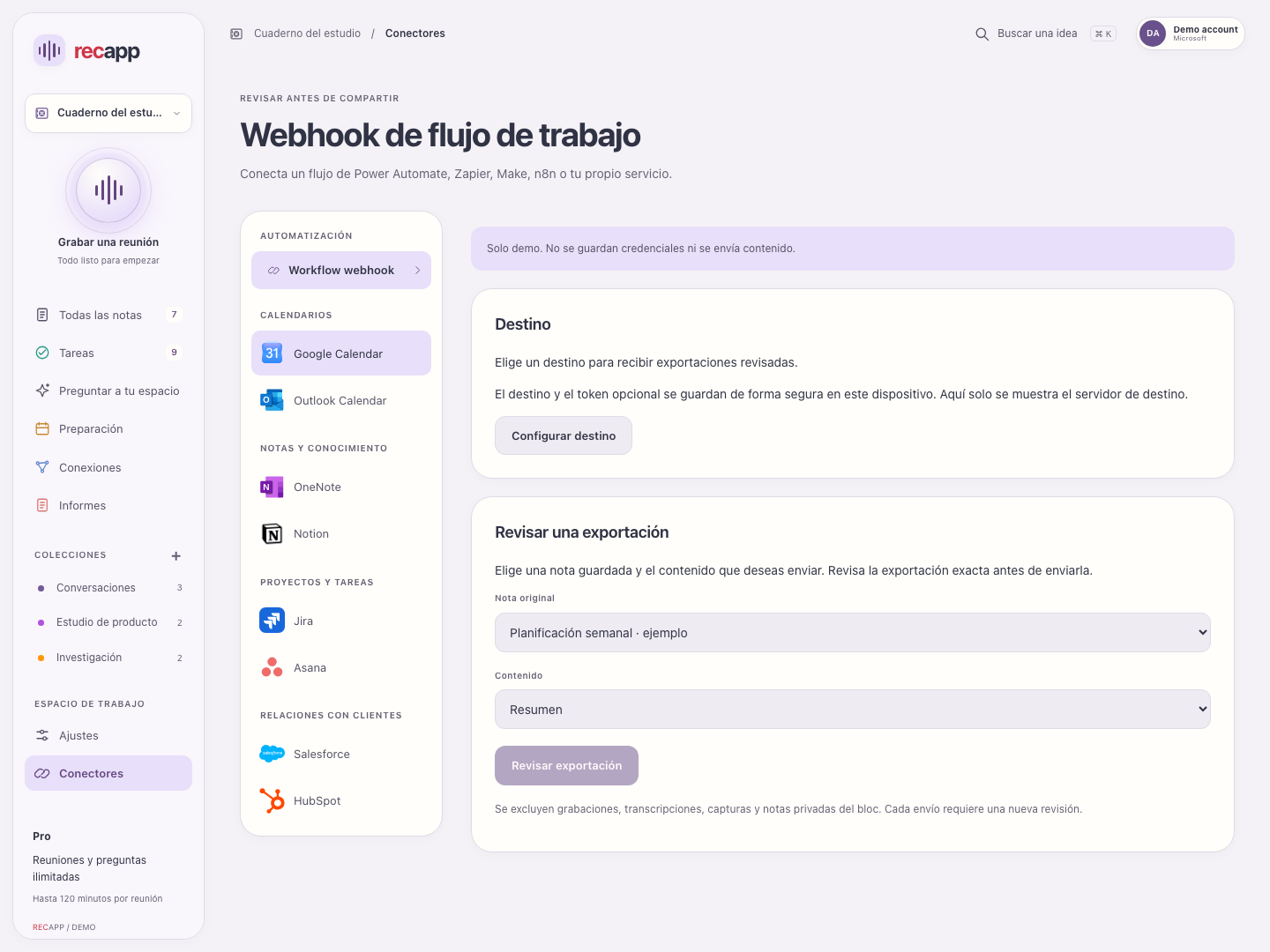
- Explora conectores para gestionar Google, Outlook o un Webhook de flujo. Los conectores admitidos requieren Pro.
- Revisa permisos, calendarios seleccionados o el host de destino antes de usar una conexión.
- Desconecta las credenciales cuando no las necesites. Una tarjeta con Próximamente no conecta ni envía contenido.
El acceso al calendario es separado del acceso a Recapp. Los flujos siempre requieren revisión; conectar un destino no envía todas las notas automáticamente.
Volver al inicio ↑28
Actualizaciones, problemas y soporte
Mantén la app actualizada, conserva los originales y envía un informe privado claro cuando necesites ayuda.
- Consulta versión y compilación en Ajustes → Preferencias. Busca actualizaciones y lee Novedades; repite el recorrido cuando esté disponible.
- Si falta audio, comprueba micrófono y compatibilidad del audio del sistema. Haz una prueba breve y escucha ambas voces antes de una reunión real.
- Si falla el procesamiento, revisa sesión, internet y cupo. Conserva la grabación y reintenta; usa recuperación tras una interrupción.
- Lee las preguntas frecuentes y abre Soporte para enviar un informe privado. Incluye plataforma, versión, resultado esperado, problema y pasos para reproducirlo.
Los informes se ponen en cola para una incidencia privada de GitHub y aviso a support@recapp.ca. No necesitas cuenta de GitHub. El soporte no tiene SLA ni plazo garantizado de respuesta o resolución. No envíes contraseñas, tokens, grabaciones privadas ni contenido de reuniones.
Volver al inicio ↑Preguntas frecuentes
¿Necesito una cuenta?
Sí. Inicia sesión con un proveedor disponible de Google, Apple o Microsoft. Iniciar sesión no sube ni sincroniza tus archivos. El procesamiento en la nube se ejecuta cuando solicitas transcripción o funciones de IA.
¿Puedo grabar sin internet?
La captura guarda audio localmente tras la configuración y admisión. Transcripción, resúmenes y chat necesitan internet y una cuenta con sesión iniciada. No supongas que una reunión nueva puede empezar sin acceso al servicio; comprueba el estado antes de comenzar.
¿Dónde están mis archivos?
En la carpeta local de tu espacio de trabajo, visible en Ajustes → Espacio de trabajo. El acceso y la activación de Pro no sincronizan notas entre dispositivos. Para sincronizar notas, elige una carpeta del espacio de trabajo en OneDrive o Google Drive y ábrela en cada dispositivo. Tu proveedor sincroniza los archivos; Recapp no aloja tus notas ni grabaciones. Conserva una copia independiente.
¿Cómo uso el tema claro?
Abre Ajustes → Preferencias → Tema y selecciona Claro. El idioma de interfaz y el del resumen se eligen por separado.
¿Por qué solo se escucha mi voz?
Comprueba la plataforma: Windows y Mac compatibles capturan sistema y micrófono; los móviles usan micrófono. Revisa permisos, salida y una prueba con dos voces. Las llamadas con auriculares en móvil normalmente no se capturan directamente.
¿Por qué no comienza el procesamiento?
Revisa internet, sesión, cupo y disponibilidad del servicio. Conserva el audio y usa los controles de error y reintento de la nota.
¿Por qué hay nombres de hablantes incorrectos?
Las etiquetas y la comparación local son estimaciones. Escucha y renombra al hablante. Las invitaciones del calendario no prueban asistencia ni identidad de voz.
¿Puedo generar solo tareas o solo un resumen?
Sí. Hay interruptores independientes en Ajustes → Resumen. También puedes generar cada uno después desde la nota.
¿Eliminar una nota borra la grabación?
No. El audio y la transcripción se conservan para recuperación. Revisa adjuntos, transcripciones, recuperación, exportaciones y copias para eliminar una reunión completa. Comprueba referencias compartidas antes de borrar archivos.
¿Pro mueve mis archivos a otro dispositivo?
No. La activación traslada el acceso Pro de la cuenta. Debes trasladar o copiar tu espacio de trabajo local por separado.
¿Recapp envía mi correo de seguimiento?
No. Revisas y envías tú los borradores del chat o los avisos del calendario. Los flujos también requieren revisión y envío explícitos.
¿Qué conectores funcionan ahora?
Google/Outlook y webhooks revisados están disponibles para Pro cuando están configurados. Las tarjetas con Próximamente son vistas previas.
¿Cómo cancelo o restauro una suscripción?
Gestiona Stripe en el portal disponible. Gestiona App Store en los ajustes de suscripciones de Apple y usa Restaurar compras en iPhone. Eliminar la cuenta de Recapp no cancela el pago.
¿Cómo informo de un fallo en privado?
Usa el formulario de Soporte o escribe a support@recapp.ca. El formulario pone en cola una incidencia privada de GitHub y un aviso a soporte, sin exigir cuenta de GitHub. No hay SLA ni plazo de respuesta garantizado.